윈도우11 업데이트 오류 해결, 멈추거나 실패할 때 해 볼 순서
아이 숙제 프린트 좀 하려고 컴퓨터를 켰는데, 하필 그때 업데이트가 돌고 있을 때가 있죠;;
목차
그것도 0%에서 꼼짝을 안 하거나, 한참 기다렸더니 “설치 오류”라는 빨간 글씨만 덩그러니 떠 있구요.
다시 시도를 눌러도 똑같고, 0x 어쩌고 하는 암호 같은 코드는 봐도 무슨 말인지 모르겠고… 아~ 답답!
그래서 Microsoft 지원 문서에서 안내하는 방법들을 쉬운 것부터 순서대로 정리해 봤어요.
일단 급하게 전원부터 끄지는 마시구요
업데이트가 멈춘 것처럼 보여도 뒤에서 열심히 일하고 있는 경우가 꽤 있어요.
설치 중에 전원을 강제로 꺼 버리면 일이 더 커질 수 있으니, 조금 넉넉하게 기다려 보는 게 먼저예요.
그래도 그대로라면 하던 작업을 저장하고 PC를 다시 시작해 보세요. 싱겁지만 이걸로 풀리는 경우가 은근 많답니다. ^^
다시 켠 김에 몇 가지만 같이 봐 주세요.
- 와이파이가 끊기지 않았는지 (설정 > 네트워크 및 인터넷)
- 날짜와 시간이 맞는지 (설정 > 시간 및 언어 > 날짜 및 시간에서 자동 설정 켜기)
- 외장 하드, USB 메모리, 도킹 스테이션처럼 꼭 필요하지 않은 장치는 잠깐 뽑아 두기
특히 외장 장치는 생각도 못 한 범인(?)일 때가 있어서, Microsoft에서도 뽑고 다시 해 보라고 안내하고 있어요.
그 암호 같은 오류 코드는 어디서 볼까요?
설정 > Windows 업데이트 > 업데이트 기록에 들어가면 실패한 업데이트와 오류 코드가 남아 있어요.
코드를 다 외울 필요는 전혀 없구요. 자주 보이는 것 몇 개만 알아 두면 어디부터 손댈지 감이 와요.
| 오류 코드 | 대략 이런 뜻 | 먼저 해 볼 것 |
|---|---|---|
| 0x80240034 | 다운로드가 중간에 끊김 | 인터넷 연결 확인 후 다시 시도 |
| 0x800f0922 | 디스크 공간 부족 또는 구성 요소 문제 | C드라이브 여유 공간 확보 |
| 0x8007000d | 업데이트 파일이나 캐시 손상 | 업데이트 캐시 비우기 |
| 0xC1900101 | 호환되지 않는 드라이버 | 외장 장치 분리, 드라이버 업데이트 |
| 0x80070005 | 권한 부족(액세스 거부) | 관리자 계정으로 다시 시도 |
표에 없는 코드라도 걱정 마세요. 아래 순서대로 하다 보면 대부분 어디선가 걸리거든요.
윈도우11 업데이트 오류, 문제 해결사부터 돌려 봐요
윈도우 안에 업데이트 문제만 전문으로 봐 주는 도구가 들어 있어요. 알아서 진단하고 고칠 수 있는 건 고쳐 주니까, 제일 먼저 써 볼 만해요.
- 시작 > 설정 > 시스템 > 문제 해결로 들어가요.
- 기타 문제 해결사를 눌러요.
- Windows 업데이트 옆의 실행을 눌러요.
- 진단이 끝나면 PC를 다시 시작해요.
- 설정 > Windows 업데이트에서 업데이트 확인을 다시 눌러요.
여기서 해결되면 제일 좋은데… 안 되는 날도 있죠. ㅠ.ㅜ
의외로 용량 부족이 범인일 때가 많아요
아이 사진이랑 동영상이 쌓이다 보면 C드라이브가 빨갛게 차 있는 집, 많으시죠?
업데이트는 파일을 내려받고 풀어 놓을 자리가 필요해서, 공간이 모자라면 중간에 그냥 실패해 버려요.
Microsoft 안내로는 64비트 윈도우 기준으로 20GB 이상은 비워 두라고 하네요.
어디서부터 지워야 할지 막막하시면 아래 글을 참고하시면 좋을 듯 싶어요.
그래도 실패하면 업데이트 캐시를 비워 줘요
윈도우는 내려받은 업데이트 파일을 한 폴더에 모아 두는데요. 여기 있는 파일이 꼬이면 몇 번을 다시 시도해도 같은 자리에서 넘어져요.
이럴 땐 그 폴더를 싹 비우고 처음부터 다시 받게 하면 돼요.
- 윈도우 키 + R을 누르고 services.msc 를 입력해요.
- 목록에서 Windows 업데이트를 찾아 마우스 오른쪽 버튼 > 중지를 눌러요.
- 파일 탐색기에서 C:\Windows\SoftwareDistribution 폴더를 열고, 안에 있는 파일과 폴더를 지워요.
- 다시 서비스 창으로 돌아가 Windows 업데이트를 시작해요.
- 설정에서 업데이트 확인을 다시 눌러요.
지우는 건 폴더 안쪽 내용물이에요. 필요한 파일은 윈도우가 알아서 다시 받으니까 겁먹지 않으셔도 돼요. ^^;
시스템 파일이 깨졌을 수도 있거든요
캐시까지 비웠는데도 안 된다면, 윈도우 자체 파일이 어딘가 상했을 가능성이 있어요.
이건 명령어 두 줄이면 검사와 복구를 해 볼 수 있어요. 검은 창이 좀 무섭게 생겼지만(?) 그대로 따라 치기만 하면 돼요.
- 시작 버튼을 누르고 cmd 를 검색한 다음, 관리자 권한으로 실행을 눌러요.
- DISM.exe /Online /Cleanup-image /Restorehealth 를 입력하고 엔터를 쳐요.
- 끝나면 sfc /scannow 를 입력하고 엔터를 쳐요.
- 두 검사가 다 끝나면 PC를 다시 시작하고 업데이트를 다시 해 봐요.
참고로, 첫 번째 명령은 필요한 파일을 인터넷에서 받아 오기 때문에 인터넷이 연결된 상태에서 하셔야 해요. 시간도 꽤 걸리니 느긋하게 기다려 주세요.
여기까지 했는데도 안 된다면
마지막 카드가 하나 남아 있어요. 윈도우를 지금 버전 그대로 덮어서 다시 설치하는 기능이에요.
“다시 설치”라는 말에 덜컥 겁부터 나실 텐데요. 앱, 파일, 설정은 그대로 두고 시스템 파일만 새로 깔아 주는 방식이라 포맷하고는 달라요.
- 시작 > 설정 > 시스템 > 복구로 들어가요.
- Windows 업데이트를 사용하여 문제 해결 항목에서 지금 다시 설치를 눌러요.
- 설치가 끝나면 PC를 다시 시작해요.
하는 동안에는 전원과 인터넷을 계속 연결해 두셔야 해요. 노트북이라면 충전기를 꼭 꽂아 두시구요.
아참! 회사나 학교에서 관리하는 PC는 이 메뉴가 안 보일 수 있어요. 그럴 땐 전산 담당자분께 먼저 여쭤보세요.
그래도 불안하시면 중요한 사진이나 문서는 외장 하드에 한 번 옮겨 두고 시작하시는 걸 추천드려요.
이것마저 안 통하고 PC 자체가 느리고 불안정하다면 윈도우11 초기화(리셋)까지 생각해 볼 수 있는데, 그건 정말 마지막에 꺼내는 방법이에요.
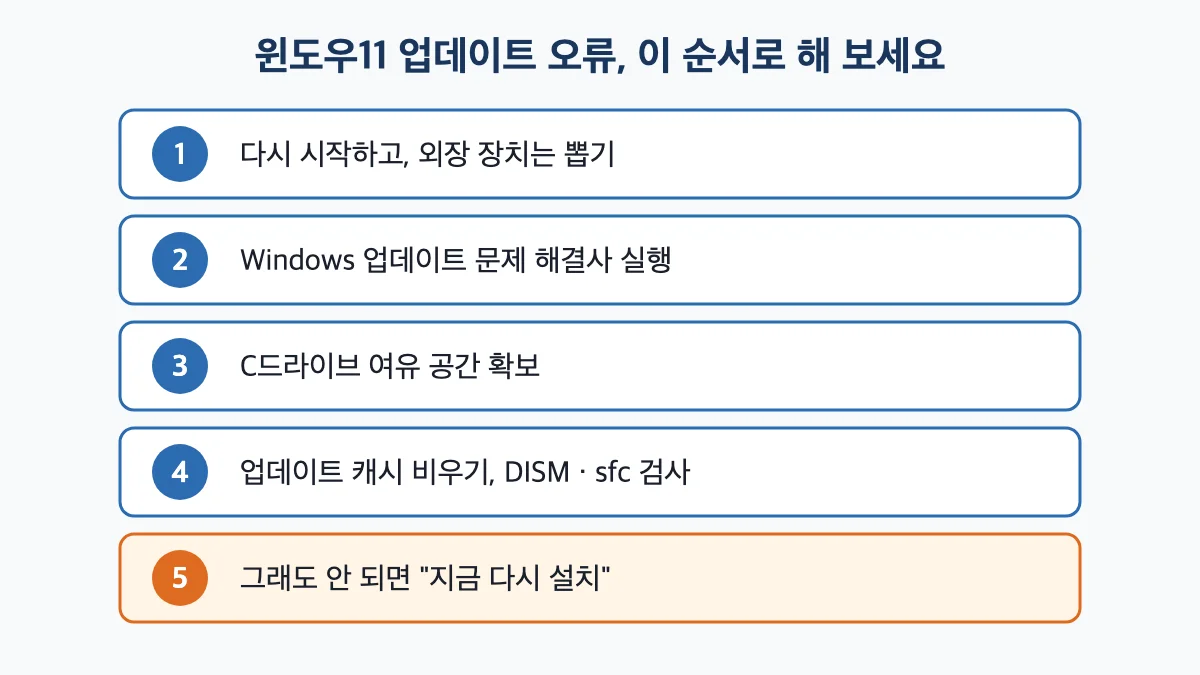
정리하면 이래요
윈도우11 업데이트 오류는 겁먹고 포맷부터 할 일이 아니더라구요.
다시 시작 → 문제 해결사 → 용량 확보 → 캐시 비우기 → 시스템 파일 검사 → 지금 다시 설치. 이렇게 쉬운 것부터 한 칸씩 올라가면 대부분 중간 어딘가에서 풀려요.
더 자세한 단계나 표에 없는 오류 코드는 Microsoft의 Windows 업데이트 문제 해결 안내에서 확인하시면 돼요.
업데이트가 끝난 뒤에 부팅이 전보다 느려진 것 같다면 윈도우11 시작 프로그램 정리도 한번 해 보시면 어떨까 합니다. ㅎㅎ