공유기 비밀번호 변경, ipTIME·TP-Link 5분 만에 바꾸는 법
와이파이 공유기 비밀번호는 공유기 관리 페이지에 들어가서 무선(WiFi) 설정 메뉴에서 바꾸면 됩니다. ipTIME은 주소창에 192.168.0.1, TP-Link는 tplinkwifi.net을 입력하면 관리 페이지가 열려요. 바꾼 뒤에는 집에 있는 폰, 노트북, TV를 새 비밀번호로 한 번씩 다시 연결해 주면 끝이에요.
목차
아이 친구들이 놀러 와서 비밀번호를 알려 줬거나, 공유기 설치하고 처음 비밀번호를 몇 년째 그대로 쓰고 있다면 이번에 한 번 바꿔 두세요. 해 보면 생각보다 금방 끝납니다. ^^
먼저 알아 둘 것: 공유기 비밀번호는 두 개예요
여기서 많이들 헷갈려요. 공유기에는 비밀번호가 두 종류 있습니다.
| 구분 | 어디에 쓰나 | 이번에 할 일 |
|---|---|---|
| 와이파이 비밀번호 | 폰·노트북이 무선으로 연결할 때 | 새로 바꾸기 |
| 관리자 비밀번호 | 공유기 관리 페이지에 로그인할 때 | 너무 쉬우면 같이 바꾸기 |
ipTIME도 보안 설정 체크리스트에서 관리자 암호는 추측하기 어렵게, 와이파이 암호와는 다르게 정하라고 안내하고 있어요(ipTIME 고객지원 기준, 2026년 11월 확인).
준비물과 조건
- 공유기에 연결된 기기: 그 공유기 와이파이나 랜선에 연결된 PC 또는 폰이어야 해요. 휴대폰 데이터로는 관리 페이지가 열리지 않아요.
- 관리자 비밀번호: 처음 설치할 때 정한 비밀번호예요. 모르겠다면 아래 ‘자주 막히는 곳’을 보세요.
- 공유기 모델: 공유기 바닥이나 뒷면 라벨에 제조사와 모델명이 적혀 있어요.
참고로 PC로 하면 화면이 넓어서 편하지만, 폰 브라우저로도 같은 순서로 할 수 있어요.
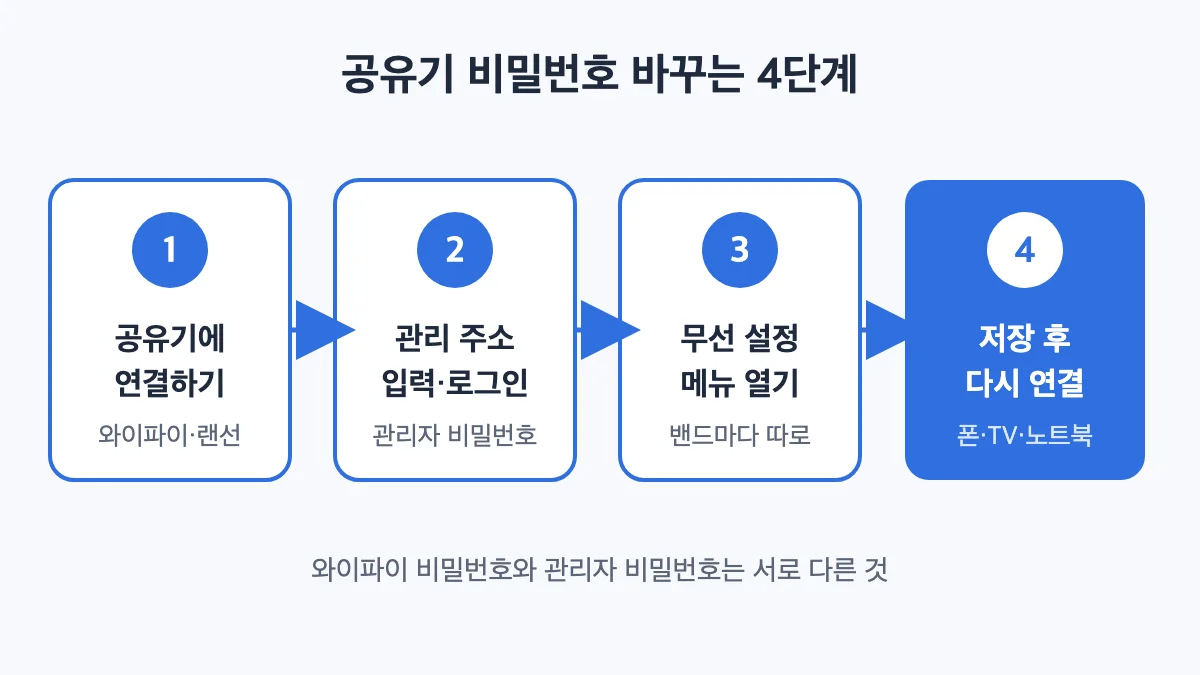
ipTIME 공유기 비밀번호 바꾸는 순서
ipTIME 공식 FAQ(펌웨어 15.00.0 이상 화면 기준, 2026년 11월 확인) 순서 그대로예요.
- 브라우저 주소창에 192.168.0.1 을 입력해요.
- 로그인 이름, 암호, 보안문자를 넣고 [로그인]을 누른 다음 [관리도구]를 눌러요.
- 왼쪽 메뉴에서 [WiFi 기본 설정]을 눌러요.
- 인증 및 암호화는 WPA2PSK + AES(권장)를 고르고, 8자 이상 새 암호를 넣은 뒤 [적용]을 눌러요. 목록에 WPA3SAE/WPA2PSK + AES가 보이면 그걸 골라도 돼요.
- 5GHz, 2.4GHz(6GHz 지원 모델은 6GHz까지) 밴드마다 따로 바꿔요. 하나만 바꾸면 나머지 밴드는 예전 비밀번호로 계속 접속돼요.
아참! 펌웨어 15.00.0 이전의 구형 화면은 메뉴 이름이 조금 달라요. 자세한 사항은 ipTIME 공식 안내에서 확인하시면 됩니다.
TP-Link 공유기 비밀번호 바꾸는 순서
TP-Link는 모델에 따라 화면이 두 가지예요(TP-Link 한국 고객지원 기준, 2026년 11월 확인).
- 공유기에 연결된 상태에서 주소창에 tplinkwifi.net 을 입력해요.
- 관리자 비밀번호로 로그인해요. 처음 접속이면 관리자 비밀번호를 새로 만들라는 화면이 먼저 나와요.
- 최신 Wi-Fi 8 공유기는 [Wi-Fi] → [기본 네트워크], 그 밖의 모델은 [고급] → [무선] → [무선 설정]으로 들어가요.
- 비밀번호를 바꾸고 [저장]을 눌러요. 비밀번호는 대소문자를 구분해요.
폰으로 하고 싶다면 Tether 앱에서 공유기를 고르고 로그인한 뒤 [더 보기] → [Wi-Fi 설정]에서 2.4GHz, 5GHz 등 바꿀 네트워크를 골라 수정하면 돼요. 단, Tether를 지원하는 모델만 됩니다.
통신사에서 받은 공유기라면
인터넷 가입할 때 통신사가 설치해 준 공유기는 관리 주소와 메뉴가 위 제품들과 달라요. 이럴 땐 주소를 이것저것 넣어 보지 말고 공유기 라벨이나 통신사 고객센터 안내를 먼저 보세요.
윈도우 PC라면 관리 주소를 직접 찾을 수도 있어요.
- 작업 표시줄 검색창에 cmd 를 입력해 명령 프롬프트를 열어요.
- ipconfig 를 입력하고 Enter를 눌러요.
- ‘기본 게이트웨이’ 옆 숫자를 브라우저 주소창에 넣으면 그게 관리 페이지예요.
이런 윈도우 기본 기능이 더 궁금하면 윈도우 11 꿀팁 정리도 같이 보시면 좋아요.
새 비밀번호, 이렇게 정하면 좋아요
- ipTIME 기준 최소 8자 이상이에요. 영문 대소문자, 숫자, 기호를 섞으면 더 안전해요.
- 전화번호, 아이 생일, 아파트 동·호수처럼 남이 짐작할 수 있는 건 피하세요.
- 관리자 비밀번호와 똑같이 쓰지 마세요.
일단 정했으면 가족이 볼 수 있는 곳에 따로 적어 두세요. 나중에 새 TV나 게임기 연결할 때 찾느라 고생하는 경우가 많거든요;;
자주 막히는 곳
관리 페이지가 안 열려요
지금 쓰는 기기가 그 공유기에 연결돼 있는지부터 보세요. 휴대폰 데이터나 다른 와이파이에 붙어 있으면 안 열려요. 그래도 안 되면 위에서 말씀드린 ipconfig로 기본 게이트웨이 주소를 확인해 그 주소로 들어가 보세요. ipTIME은 공식 ‘ipTIME 검색기’로 접속하는 방법도 안내하고 있어요.
관리자 비밀번호를 모르겠어요
한 번도 안 바꿨다면 공유기 라벨이나 설명서를 먼저 보세요. 바꾼 뒤 잊어버렸다면 공장 초기화를 해야 하는 경우가 많아요. 다만 초기화하면 와이파이 이름, 비밀번호 같은 설정이 전부 처음 상태로 돌아가니 마지막 방법으로 남겨 두세요.
바꾼 뒤 TV·프린터가 연결이 안 돼요
기기가 예전 비밀번호를 기억하고 있어서 그래요. 그 기기의 와이파이 목록에서 해당 네트워크를 ‘삭제’ 또는 ‘저장 안 함’으로 지운 다음 새 비밀번호로 다시 연결하면 돼요.
연결은 되는데 유독 인터넷이 느리다면 DNS 설정을 의심해 볼 만해요.
자주 묻는 질문
와이파이 이름(SSID)도 같이 바꿔야 하나요?
꼭 바꿀 필요는 없어요. 다만 이름을 바꾸면 모든 기기가 새로 연결해야 하니, 바꿀 거라면 비밀번호와 한 번에 바꾸는 게 편해요. 이름에 동·호수나 가족 이름은 넣지 않는 게 좋아요.
비밀번호를 바꾸면 인터넷 속도가 빨라지나요?
비밀번호 자체가 속도를 바꾸지는 않아요. 다만 모르는 기기가 몰래 연결돼 있었다면 그 기기들이 끊기니 체감 속도가 나아질 수는 있어요.
내 와이파이에 누가 연결돼 있는지 볼 수 있나요?
대부분의 공유기는 관리 페이지에서 지금 연결된 기기 목록을 보여 줘요. 메뉴 이름은 제조사와 모델마다 달라서, 관리 페이지에서 ‘연결 장치’나 ‘클라이언트’ 같은 항목을 찾아보시면 됩니다.
공유기를 껐다 켜면 비밀번호가 원래대로 돌아가나요?
아니요. 전원을 껐다 켜는 건 설정에 영향이 없어요. 설정이 처음 상태로 돌아가는 건 리셋 버튼으로 공장 초기화를 했을 때예요.