와이파이 느릴 때 공유기 채널 변경, ipTIME·TP-Link 따라 하기
저녁만 되면 와이파이가 유난히 느려지는 집 있으시죠? 아이는 태블릿 영상이 자꾸 멈춘다고 부르고, 거실 TV는 화질이 뚝뚝 떨어지고요;;
목차
인터넷 요금은 꼬박꼬박 내는데 이러면 좀 억울하죠. 낮에는 멀쩡하다가 꼭 다들 집에 모이는 시간에만 그러니 더 답답하고요.
통신사에 전화부터 하기 전에 집에서 해 볼 수 있는 게 몇 가지 있어서, 순서대로 풀어 볼게요. ^^
왜 꼭 저녁에만 느려질까?
와이파이는 눈에 안 보이는 도로 같은 거예요. 그 도로에 차선이 여러 개 있는데, 이 차선을 ‘채널’이라고 부르거든요.
문제는 아파트나 빌라처럼 집이 붙어 있는 곳이에요. 옆집, 윗집 공유기가 우리 집이랑 같은 차선을 쓰고 있으면 서로 신호가 겹쳐서 길이 막히는 거죠.
저녁에는 이웃집도 다들 영상 보고 게임하니까 그 시간에 유독 느려지는 거구요.
그래서 덜 붐비는 차선으로 옮겨 주는 게 ‘공유기 채널 변경’이에요. 말은 어려워 보이는데 실제로는 버튼 몇 번 누르면 되는 일이에요.
참고로, 공유기는 원래 채널을 알아서 잡게 되어 있어요. TP-Link도 평소에는 자동으로 두고, 주변 와이파이랑 간섭이 있을 때만 바꾸라고 안내하고 있구요. 그러니 잘 되고 있는 집은 굳이 안 건드리셔도 돼요.
근데 진짜 와이파이 문제가 맞을까요?
채널을 만지기 전에 하나만 먼저 확인해 보세요.
컴퓨터나 노트북을 공유기에 랜선으로 직접 꽂고 속도를 재 보는 거예요. ipTIME 공식 안내에서도 이걸 제일 먼저 해 보라고 하더라구요.
- 랜선으로 꽂아도 느리다 → 와이파이가 아니라 인터넷 회선 쪽 문제예요. 이때는 통신사에 점검을 요청하시는 게 빨라요.
- 랜선은 빠른데 와이파이만 느리다 → 채널을 바꿔 볼 차례예요.
혹시 집에서 컴퓨터 한 대만 느린 거라면 와이파이보다 PC 쪽일 수도 있어요. 그럴 땐 윈도우11 시작 프로그램 정리부터 해 보시면 좋을 듯 싶어요.
ipTIME 공유기 채널 변경, 같이 해 볼까요?
우리나라 집에 제일 많이 깔려 있는 ipTIME부터 볼게요. 와이파이에 연결된 휴대폰이나 컴퓨터만 있으면 돼요.
- 인터넷 주소창에 192.168.0.1을 입력해서 공유기 관리 화면에 들어가요.
- 로그인한 다음 관리도구를 눌러요. 휴대폰에서는 왼쪽 위 메뉴 아이콘을 누르면 같은 메뉴가 나와요.
- 왼쪽 메뉴에서 WiFi 기본 설정을 골라요.
- 채널 항목 옆에 있는 돋보기를 눌러요. 공유기가 주변을 살펴보고 덜 붐비는 채널을 찾아 줘요.
- 검색된 최적 채널을 고르고 적용을 누르면 끝이에요.
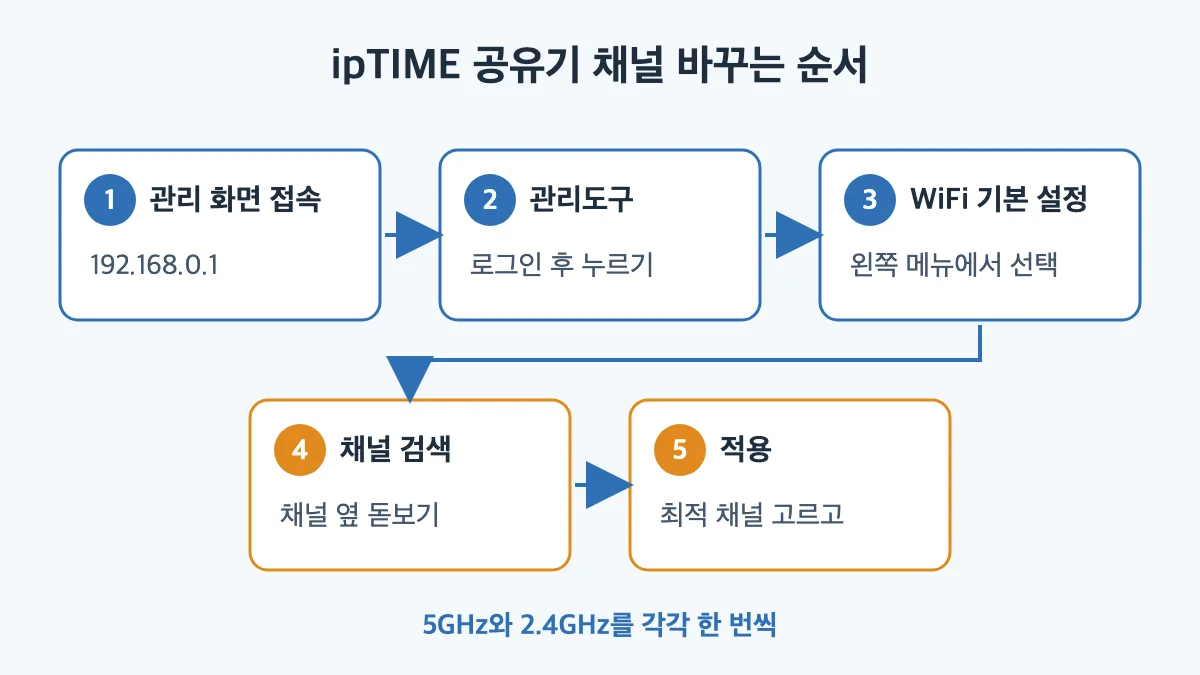
여기서 하나 놓치기 쉬운 게 있어요. 5GHz랑 2.4GHz는 채널이 따로라서 각각 한 번씩 해 줘야 해요. (이거 한쪽만 하고 끝내는 분들 은근 많아요;;)
아참! 화면에 ‘WiFi 기본 설정’이 안 보이고 ‘무선 설정/보안’ 같은 메뉴가 보인다면 예전 화면을 쓰는 공유기예요. 메뉴 이름만 다르고 채널 검색을 누르는 건 똑같은데, 자세한 건 ipTIME의 구 화면 안내를 보시면 돼요.
TP-Link는 메뉴 이름이 조금 달라요
TP-Link 공유기도 흐름은 비슷해요. 주소랑 메뉴 이름만 다르다고 보시면 돼요.
- 주소창에 tplinkwifi.net을 입력하고 관리자 비밀번호로 로그인해요.
- 고급 > 무선 > 무선 설정으로 들어가요.
- 채널 항목을 바꾸고 저장을 눌러요.
휴대폰에 Tether 앱을 깔아 두셨다면 앱에서도 돼요. 더 보기 > Wi-Fi 설정에서 바꿀 와이파이를 고르고, 고급 설정에서 채널을 바꾼 뒤 저장하면 되구요.
모델에 따라 메뉴가 조금씩 다를 수 있으니 화면이 다르면 TP-Link 공식 안내를 같이 보세요.
표로 보면 한눈에 들어오실 거예요.
| 구분 | ipTIME | TP-Link |
|---|---|---|
| 접속 주소 | 192.168.0.1 | tplinkwifi.net |
| 메뉴 위치 | 관리도구 > WiFi 기본 설정 | 고급 > 무선 > 무선 설정 |
| 바꾸는 법 | 채널 옆 돋보기 → 최적 채널 선택 | 채널 항목에서 선택 |
| 마무리 버튼 | 적용 | 저장 |
어? 바꿨더니 5GHz 와이파이가 사라졌어요
채널을 바꾸고 나서 5GHz 와이파이가 목록에서 안 보이면 깜짝 놀라실 수 있는데요. 고장 난 게 아니에요. ㅎㅎ
5GHz 채널 중에는 공유기가 주변 레이더 신호를 먼저 확인한 다음에야 쓸 수 있는 채널이 있거든요. 그래서 1~2분쯤 기다렸다가 다시 찾아보면 나타나요.
그리고 해외에서 직구한 게임기나 프린터가 갑자기 와이파이를 못 찾는 경우도 있어요. ipTIME 안내로는 이런 기기는 2.4GHz는 1~11번, 5GHz는 36~64번 채널로 맞춰 줘야 검색된다고 해요.
최적 채널로 바꿨는데도 여전히 끊긴다면? 그때는 채널을 하나씩 직접 바꿔 가면서 우리 집에 맞는 채널을 찾아보는 수밖에 없어요. 조금 귀찮긴 하죠;;
채널을 바꿔도 그대로라면
그럼 공유기가 놓인 자리를 한번 봐 주세요. 채널이 아니라 자리가 문제일 수도 있거든요.
- 신발장이나 장식장 안, 집 한쪽 끝에 있다면 집 가운데 열린 곳으로 옮겨요.
- 바닥보다는 1~1.5m 높이의 선반 위가 좋아요.
- 전자레인지, 금속 가구, 욕실 벽 근처는 피해요.
자리를 옮겼는데도 먼 방이 약하다면 공유기 펌웨어를 최신으로 올려 보시구요. ipTIME이 정리해 둔 확인 순서가 있으니 아래에서 차례대로 따라가 보시면 돼요.
참고로, 관리 화면에 들어간 김에 공유기 비밀번호도 한번 봐 주세요. 로그인할 때 admin을 그대로 쓰고 있다면 이참에 바꿔 두시는 걸 추천드려요.
정리하면 이래요
와이파이가 저녁마다 느리다면, 먼저 랜선으로 꽂아서 회선 문제인지부터 가려 보세요.
랜선은 멀쩡한데 와이파이만 느리다면 공유기 관리 화면에서 채널 검색 한 번, 5GHz랑 2.4GHz 각각 눌러 주시면 되구요. 그래도 안 되면 공유기 자리를 옮겨 보는 순서예요.
돈 드는 것도 아니고 5분이면 되니까, 공유기 새로 사기 전에 한번쯤 해 보시면 어떨까 합니다. ^^