PC 용량 부족 해결, C드라이브 안전하게 비우는 5단계
PC 용량 부족은 윈도우에 들어 있는 기본 기능만으로도 대부분 해결됩니다.
목차
휴지통과 다운로드 폴더부터 비우고, 설정의 정리 권장 사항과 디스크 정리를 차례로 돌리면 됩니다.
시스템 폴더 안의 파일을 손으로 지우는 것만 피하시면 안전해요.
내 PC를 열었더니 C드라이브 막대가 빨갛게 변해 있고, 아이 숙제 파일 하나 저장하려는데 공간이 없다고 뜨는 상황. 다들 한 번쯤 겪어 보셨죠? 아래 순서는 Microsoft 지원 문서 기준(2026년 11월 확인)으로, 되돌리기 쉬운 것부터 정리했어요.
먼저 남은 용량부터 확인하기
파일 탐색기를 열고 왼쪽의 내 PC를 누르면 장치 및 드라이브에 드라이브별 남은 공간이 보입니다. 막대가 빨간색이면 정리가 필요한 상태예요.
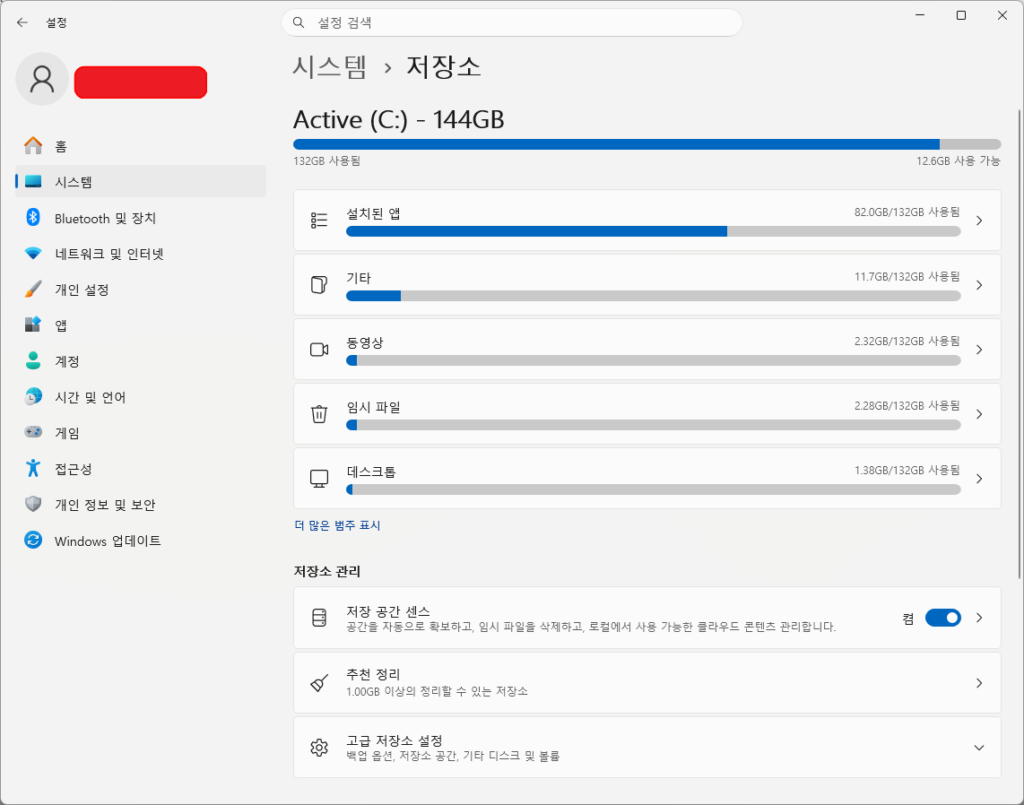
더 자세히 보려면 시작 > 설정 > 시스템 > 저장소로 들어가시면 됩니다. 앱, 임시 파일, 문서 같은 항목별로 얼마나 차지하는지 나와서 어디부터 손대야 할지 감이 옵니다.
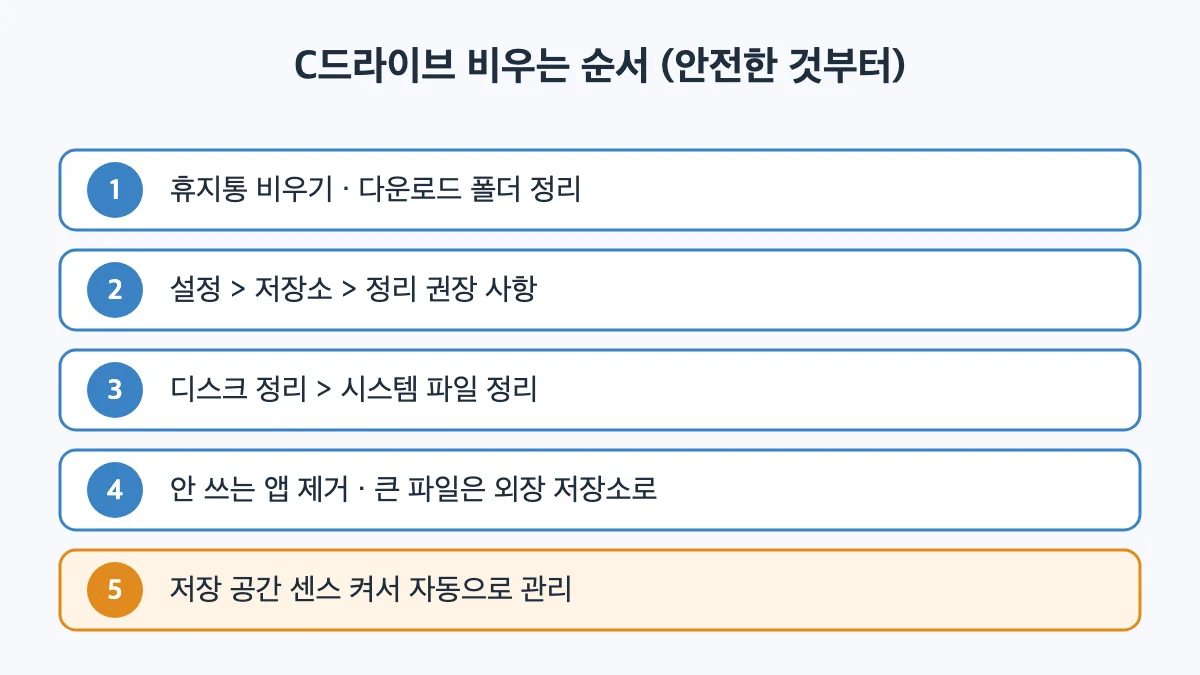
1단계: 휴지통과 다운로드 폴더 비우기
가장 쉽고 효과가 바로 보이는 곳입니다.
- 바탕화면의 휴지통을 오른쪽 클릭하고 휴지통 비우기를 누릅니다. 파일을 지워도 휴지통에 남아 있으면 공간은 그대로예요.
- 다운로드 폴더를 열고 보기 > 세부 정보로 바꾼 뒤 정렬 기준 > 크기를 고릅니다. 큰 파일이 위로 올라옵니다.
- 예전에 받은 설치 파일, 압축 파일처럼 다시 받을 수 있는 것부터 지웁니다.
참고로 동영상·사진 폴더도 같은 방법으로 크기순 정렬해 보세요. 아이 사진과 영상이 생각보다 많이 차지하고 있을 겁니다. ^^;
2단계: 설정의 정리 권장 사항 쓰기 (윈도우11)
윈도우11에는 지워도 되는 것을 골라 주는 메뉴가 따로 있어요.
- 시작 > 설정 > 시스템 > 저장소 > 정리 권장 사항으로 들어갑니다.
- 임시 파일, 대용량 또는 사용되지 않는 파일, 클라우드에 동기화된 파일, 사용되지 않는 앱 항목을 차례로 펼쳐 봅니다.
- 지울 것에 체크하고 항목마다 정리를 누릅니다. 얼마나 비워지는지 미리 보여 줍니다.
일단 체크된 목록을 한 번 훑어보고 누르세요. 아이 학교 자료처럼 아직 쓰는 파일이 ‘대용량 파일’에 끼어 있을 수 있어요.
3단계: 디스크 정리로 시스템 파일까지 비우기
윈도우10이거나 더 비우고 싶을 때는 디스크 정리를 씁니다.
- 작업 표시줄 검색창에 디스크 정리를 입력해 엽니다.
- C 드라이브를 고르고 확인을 누릅니다.
- 시스템 파일 정리를 누르고 다시 C 드라이브를 고릅니다. 계산에 시간이 좀 걸려요.
- 지울 항목에 체크하고 확인 > 파일 삭제를 누릅니다.
아참! 목록에 이전 Windows 설치(Windows.old)가 보이면 조심하셔야 해요. Microsoft 안내에 따르면 최근 10일 안에 업그레이드했다면 이 항목을 지울 수 있는데, 지우면 되돌릴 수 없고 이전 버전으로 돌아가는 기능도 사라집니다. 업그레이드 후 문제가 없는지 며칠 써 보고 지우시는 게 좋아요.
자세한 화면 안내는 Microsoft 지원 문서에서 확인하시면 됩니다.
4단계: 안 쓰는 앱 지우고 큰 파일 옮기기
정리해도 부족하면 차지하는 것 자체를 줄여야 합니다.
- 앱 제거: 설정 > 앱 > 설치된 앱 목록을 보고, 안 하는 게임이나 체험판 프로그램을 앱 옆 메뉴(…)에서 제거합니다.
- 외장 저장소로 옮기기: 잘 안 보는 영상·사진은 USB나 외장 하드로 잘라내기 후 붙여넣기 합니다. 복사만 하면 C드라이브 공간은 그대로예요.
- 새 파일 저장 위치 바꾸기: D드라이브가 있다면 설정 > 시스템 > 저장소 > 고급 저장소 설정 > 새 콘텐츠가 저장되는 위치에서 문서·사진 저장 위치를 다른 드라이브로 바꿔 둘 수 있어요.
- OneDrive 쓰는 집: OneDrive의 요청 기반 파일 기능을 켜면 클라우드에 있는 파일은 PC에 작은 자리표시 파일로만 남겨 공간을 아낄 수 있습니다.
컴퓨터가 느린 것까지 같이 신경 쓰인다면 윈도우11 시작 프로그램 정리법도 같이 해 두시면 좋을 듯해요.
5단계: 저장 공간 센스 켜서 자동으로 관리
한 번 비우고 끝내면 몇 달 뒤 또 찹니다. 시작 > 설정 > 시스템 > 저장소에서 저장 공간 센스를 켜 두면 임시 파일과 휴지통 내용을 윈도우가 알아서 지워 줍니다.
- 저장 공간 센스 실행에서 얼마나 자주 돌릴지 고를 수 있어요. 기본값은 디스크 공간이 부족할 때 실행됩니다.
- 다운로드 폴더 자동 삭제 항목은 꼭 확인하세요. 일정 기간 열지 않은 다운로드 파일을 지우는 설정이라, 다운로드 폴더에 중요한 파일을 두는 분은 꺼 두는 게 안전합니다.
이건 지우지 마세요
용량을 빨리 확보하려고 손대다가 윈도우가 망가지는 경우가 꽤 있어요.
- C:\Windows, System32, WinSxS 같은 시스템 폴더 안 파일을 직접 지우지 않습니다.
- Program Files 폴더를 통째로 지우지 말고, 프로그램은 설치된 앱에서 제거합니다.
- 출처를 모르는 ‘용량 정리’ 프로그램은 설치하지 않습니다. 윈도우 기본 기능으로 충분해요.
용량이 갑자기 이유 없이 줄어든다면 악성 프로그램일 수도 있으니 Windows 보안으로 검사를 한 번 돌려 보세요. 정리가 끝난 뒤 PC를 더 가볍게 쓰고 싶다면 아래 글도 참고하시기 바라요.
자주 묻는 질문
임시 파일(Temp)을 지우면 프로그램에 문제가 생기나요?
설정의 정리 권장 사항이나 디스크 정리로 지우는 임시 파일은 윈도우가 지워도 된다고 판단한 것들입니다. 다만 실행 중인 프로그램이 쓰는 파일은 지워지지 않을 수 있으니, 프로그램을 모두 닫고 하시는 게 좋아요.
드라이브 압축 기능을 써도 되나요?
내 PC에서 C 드라이브 속성의 일반 탭에 디스크 공간을 절약하기 위해 압축하는 옵션이 있습니다. 파일을 지우지 않고 같은 화면에서 다시 해제할 수 있지만, 파일을 열 때 압축을 풀어야 해서 오래된 PC는 느려질 수 있어요. 다른 방법을 먼저 해 보고 마지막에 고려하시면 됩니다.
정리했는데도 윈도우 업데이트가 공간 부족으로 안 돼요.
Microsoft 안내에서는 이런 경우 USB 같은 외장 저장소를 연결해 업데이트에 쓰는 방법을 제시합니다. 그래도 안 되면 앱 제거나 파일 이동으로 공간을 더 확보한 뒤 다시 시도해 보세요.