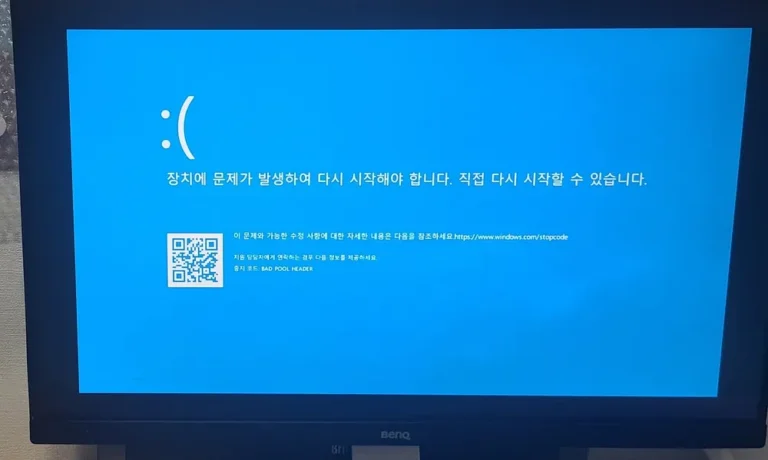
컴퓨터 본체는 켜지는데 모니터 안 켜짐, 쉬운 것부터 8단계 점검
컴퓨터 본체는 켜지는데 모니터에 화면이 안 나온다면, 가장 먼저 모니터 메뉴 버튼을 눌러 메뉴가 뜨는지 확인해 보세요. 메뉴가 뜨면 모니터는 멀쩡하고 케이블·입력 소스·본체 쪽 문제이고, 메뉴도 안 뜨고 전원 불도 꺼져 있으면 모니터 자체를 의심해야 해요. 아래 순서대로 쉬운 것부터 하나씩 점검하면 대부분 집에서 원인을 찾을 수 있어요.
목차

증상으로 먼저 원인 범위 좁히기
전원은 들어오는데 화면이 안 나오는 상황은 겉보기엔 같아도 원인이 꽤 달라요. 모니터 상태를 보고 아래 표에서 내 경우를 먼저 찾아보세요.
| 모니터 상태 | 의심할 곳 | 먼저 할 일 |
|---|---|---|
| “신호 없음(No Signal)” 문구가 뜸 | 입력 소스, 케이블, 연결 포트 | 입력 소스 맞추기, 케이블 다시 꽂기 |
| 메뉴는 뜨는데 화면은 검정 | 본체 신호 출력, 그래픽 드라이버 | Windows 단축키로 그래픽 재설정 |
| 메뉴도 안 뜨고 전원 불도 꺼짐 | 모니터 전원·모니터 고장 | 모니터 전원 코드 확인, 다른 기기로 테스트 |
| 본체에서 삐 소리가 나고 화면 없음 | 메모리·그래픽카드 등 부품 | 비프음 확인, 부품 재장착 |
LG전자 고객지원 안내(2026년 10월 확인)에서도 모니터 메뉴 버튼을 눌러 메뉴가 뜨면 모니터는 정상이고, 메뉴가 뜨지 않으면 모니터 점검이 필요하다고 구분해요. 자세한 내용은 LG전자 모니터 자가 조치 안내에서 볼 수 있어요.
1단계: 케이블과 전원 연결 확인
가장 기본이지만 가장 많은 원인이 여기서 나와요.
- 모니터 전원 불 확인: 전원 버튼에 불이 들어오는지 보고, 모니터 전원 코드가 멀티탭과 모니터 양쪽에 꽂혀 있는지 확인하세요.
- 신호 케이블 다시 꽂기: HDMI, DP(디스플레이포트), VGA 등 케이블을 본체와 모니터 양쪽에서 뺐다가 끝까지 단단히 다시 꽂아 주세요.
- 케이블 상태 보기: 단자 핀이 휘었거나 이물질이 있는지 보고, 여유 케이블이 있으면 바꿔서 테스트해 보세요.
2단계: 모니터 입력 소스 맞추기
“신호 없음”이 뜬다면 입력 소스가 다른 단자로 잡혀 있을 수 있어요. 삼성전자서비스 안내(2026년 10월 확인)도 HDMI로 연결했다면 모니터 입력을 HDMI로 선택해야 화면이 나온다고 설명해요(삼성전자서비스 모니터 화면 안 나옴 안내).
- 모니터의 입력(Input/Source) 버튼이나 메뉴에서 실제로 케이블을 꽂은 단자를 고르세요.
- HDMI 포트가 2개 이상인 모니터는 HDMI1, HDMI2 중 꽂은 번호까지 맞아야 해요.
- 입력 메뉴 위치는 모델마다 다르니 헷갈리면 제조사 사용설명서를 확인하세요.
3단계: 외장 그래픽카드 포트에 꽂았는지 확인
의외로 자주 놓치는 부분이에요. 본체 뒷면에는 메인보드 쪽 영상 단자와 그래픽카드 쪽 영상 단자가 따로 있을 수 있어요. 외장 그래픽카드가 달린 컴퓨터는 보통 메인보드 단자로는 화면이 나오지 않으니, 아래쪽에 가로로 길게 붙은 그래픽카드 단자에 꽂아야 해요.
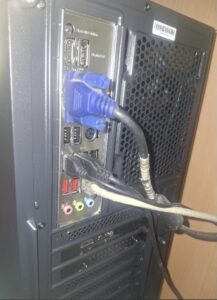
본체 뒷면에서 메인보드 영상 단자와 그래픽카드 영상 단자 위치를 표시한 사진
4단계: Windows 화면 출력 재설정 단축키
모니터 메뉴는 뜨는데 화면만 검정이라면 Windows가 화면 출력을 제대로 못 잡은 경우일 수 있어요. Microsoft 고객지원의 빈 화면 문제 해결 안내(2026년 10월 확인)에는 다음 방법이 나와 있어요(Microsoft 빈 화면 문제 해결).
- Windows + Ctrl + Shift + B를 동시에 눌러 그래픽 드라이버를 다시 설정해요. 성공하면 삐 소리가 나거나 화면이 한 번 깜빡여요.
- Windows + P를 누른 뒤 P를 한 번 더 누르고 Enter를 눌러 디스플레이 모드(PC 화면만, 복제, 확장)를 바꿔 봐요. 모니터를 2대 쓰다가 1대를 뺐을 때 특히 효과가 있어요.
- 그래도 안 되면 전원 버튼을 20초 동안 길게 눌러 강제로 끈 뒤 다시 켜요.
5단계: 전원 완전히 끊고 다시 켜기
- 본체 전원을 끄고 전원 코드를 뽑아요.
- 코드를 뺀 상태에서 본체 전원 버튼을 몇 번 눌러 남은 전기를 빼 줘요.
- 잠시 기다린 뒤 코드를 다시 꽂고 전원을 켜 보세요.
1~5단계만으로 해결되는 경우가 생각보다 많아요.
6단계: 다른 장비로 원인 가려내기
본체 문제인지 모니터 문제인지 가려내는 단계예요.
- 다른 모니터나 TV에 본체 연결: 여기서 화면이 나오면 원래 모니터나 케이블 쪽 문제예요.
- 노트북을 모니터에 연결: 노트북 화면이 모니터에 나오면 모니터는 정상이고 본체 쪽 문제예요.
- 키보드 Num Lock 눌러 보기: 불이 켜졌다 꺼졌다 반응이 없으면 본체가 부팅 중에 멈춘 상태일 수 있어요.
7단계: 메모리·그래픽카드 재장착
본체 쪽 문제로 좁혀졌다면 내부 부품 접촉 불량을 의심해 볼 차례예요. 이때 본체에서 삐 소리가 난다면 소리 횟수와 길이로 원인을 짐작할 수 있으니 메인보드 비프음 분석 가이드를 먼저 확인해 보세요.
- 반드시 전원 코드를 뽑은 상태에서 작업해요.
- RAM(메모리): 빼서 금색 단자를 마른 천으로 가볍게 닦고 딸깍 소리가 날 때까지 다시 꽂아요.
- 그래픽카드: 분리한 뒤 먼지를 털고 다시 끝까지 꽂아요. 그래픽카드에 보조 전원 케이블이 있다면 그것도 꽂혀 있는지 확인하세요.
- 본체를 열기 부담스럽다면 무리하지 말고 서비스센터나 수리점에 맡기는 편이 안전해요.
8단계: 그래도 안 될 때 확인할 것
- 내장 그래픽으로 출력해 보기: CPU에 내장 그래픽이 있는 컴퓨터라면 그래픽카드를 빼고 메인보드 영상 단자에 연결해 보세요. 여기서 화면이 나오면 그래픽카드 고장을 의심할 수 있어요.
- 화면이 나온 뒤 드라이버 점검: 화면이 돌아오면 장치 관리자에서 디스플레이 어댑터를 확인하고, 그래픽 드라이버는 NVIDIA, AMD, Intel 등 제조사 공식 홈페이지에서 받아 다시 설치하세요. 업데이트 직후 문제가 생겼다면 이전 드라이버로 되돌리는 방법도 있어요.
- 전원 공급 문제: 팬은 도는데 화면이 안 나오고, 게임 중 갑자기 꺼지는 증상도 함께 있었다면 파워서플라이를 의심해 볼 만해요. 게임 중 컴퓨터가 꺼지는 원인 점검법도 함께 참고해 보세요.
- 여기까지 해도 안 되면 메인보드·그래픽카드·파워 같은 부품 고장일 가능성이 높아서 전문 수리점이나 제조사 서비스센터 점검이 필요해요.
자주 묻는 질문
모니터 전원 불은 들어오는데 화면이 안 나와요. 모니터 고장인가요?
전원 불이 들어오고 메뉴 버튼을 눌렀을 때 메뉴가 뜬다면 모니터는 정상일 가능성이 높아요. 이 경우 입력 소스, 케이블, 본체 쪽 출력 문제부터 확인하세요.
윈도우 업데이트 후 부팅하면 화면이 검게 나와요.
먼저 Windows + Ctrl + Shift + B로 그래픽 드라이버를 재설정해 보세요. 그래도 안 되면 안전 모드로 들어가 장치 관리자에서 그래픽 드라이버를 업데이트하거나 이전 버전으로 되돌리는 방법이 있어요.
모니터 2대 중 1대만 안 나와요.
Windows + P로 디스플레이 모드를 ‘확장’이나 ‘복제’로 바꿔 보고, 안 나오는 모니터의 입력 소스와 케이블을 따로 점검하세요. 두 모니터의 케이블을 서로 바꿔 꽂아 보면 모니터 문제인지 케이블·포트 문제인지 빨리 알 수 있어요.
수리를 맡기면 비용이 얼마나 드나요?
고장 부품과 보증 기간에 따라 크게 달라요. 보증 기간이 지난 제품은 출장비나 수리비가 청구될 수 있으니, 맡기기 전에 제조사 서비스센터에 증상을 말하고 예상 비용을 먼저 물어보세요.