컴퓨터 인터넷 연결 없음 해결, 쉬운 것부터 7단계 점검
컴퓨터에 ‘인터넷 연결 없음’이 뜨면, 제일 먼저 휴대폰도 같은 와이파이에서 인터넷이 되는지 보세요.
목차
휴대폰도 안 되면 공유기나 통신사 회선 쪽 문제고, PC만 안 되면 내 컴퓨터 설정 문제일 가능성이 커요.
이것만 갈라 놓아도 헛고생이 확 줄어들거든요. ^^
숙제하던 아이가 “아빠, 인터넷 안 돼!” 하고 부르면… 괜히 마음이 급해지죠;;
그래도 아래 순서대로 쉬운 것부터 하나씩 보면, 대부분은 고객센터 전화 없이 해결돼요.
먼저 갈라 보기: PC 문제일까, 공유기 문제일까?
흐름을 그림으로 보면 이렇게 돼요.
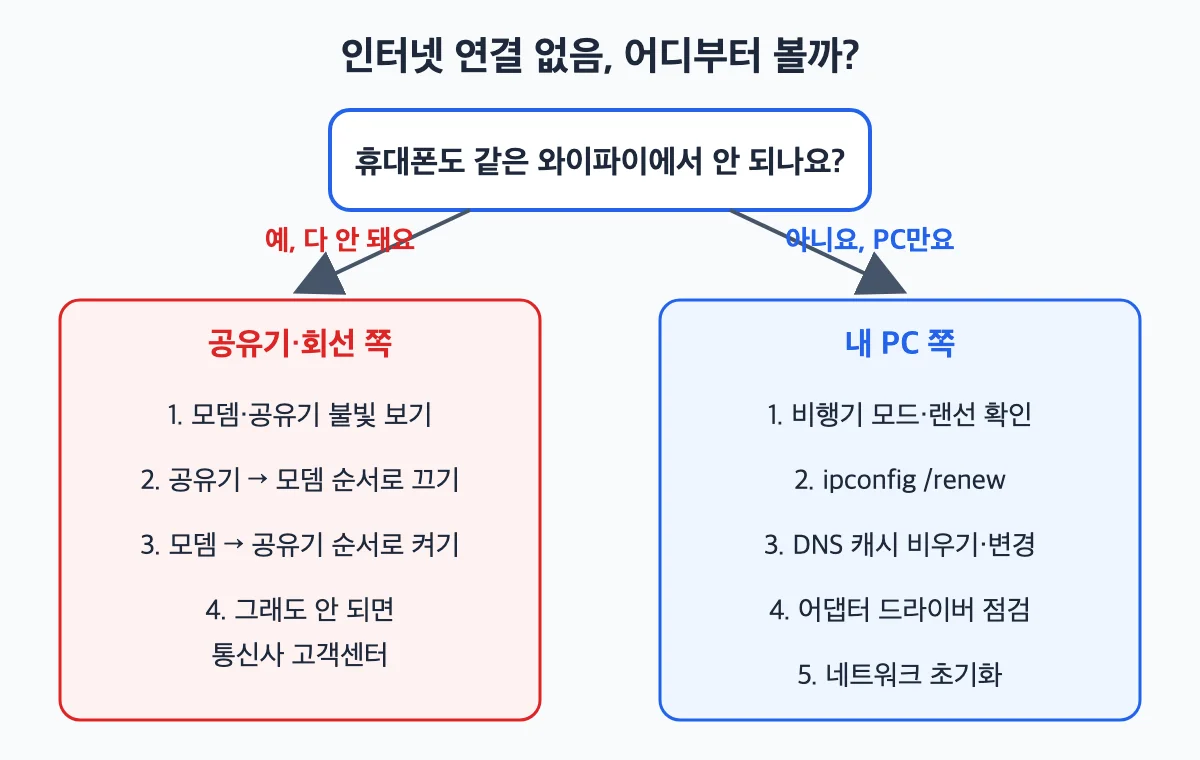
휴대폰은 잘 되는데 PC만 안 된다면 1번, 3번부터 보시면 되고요.
집 안 기기가 다 안 된다면 2번 공유기 재시작부터 하시는 게 빨라요.
1. 연결 상태부터 확인하기 (랜선·와이파이·비행기 모드)
너무 당연해 보여도, 생각보다 여기서 많이 해결돼요.
- 유선(랜선)일 때: 랜선이 끝까지 ‘딸깍’ 꽂혀 있는지, 랜 포트 옆 LED에 불이 들어오는지 보세요.
- 케이블이 꺾이거나 피복이 까진 곳은 없는지도 봐 주세요. 의심되면 다른 케이블로 바꿔 꽂아 보는 게 제일 확실해요.
- 무선(와이파이)일 때: 작업 표시줄 오른쪽 아래 네트워크 아이콘을 눌러 와이파이가 켜져 있는지, 비행기 모드가 켜져 있지 않은지 확인하세요.
참고로, 노트북은 키보드에 비행기 모드 키가 따로 있는 경우가 많아요.
저도 한번은 노트북 인터넷이 안 돼서 한참 공유기만 만지작거렸는데요… 알고 보니 아이가 키보드 누르고 놀다가 비행기 모드를 켜 놨더라구요. ㅎㅎ 그 뒤로는 비행기 모드부터 봅니다.
2. 공유기·모뎀 껐다 켜기
집 안 기기가 전부 안 된다면 공유기와 모뎀부터 보세요.
- 공유기와 모뎀에 전원이 들어와 있는지 확인해요.
- 불빛이 평소와 다른지 봐요. 보통은 깜박이는데 꺼져 있거나 깜박이지 않는 불이 있으면 의심해 볼 만해요.
재시작은 순서를 지키는 게 좋아요.
- 공유기 전원을 끄고, 이어서 모뎀 전원을 꺼요.
- 10초쯤 기다린 뒤 모뎀을 먼저 켜요.
- 모뎀 불빛이 자리 잡으면(10초 정도 뒤) 공유기를 켜요.
- 공유기까지 다 켜지면 PC도 한 번 재시작해 주세요.
공유기 뒤에 있는 RESET 버튼은 바로 누르지 마세요. 와이파이 이름·비밀번호 설정까지 다 날아갈 수 있거든요.
저희 집도 인터넷이 갑자기 다 끊긴 날, 이것저것 다 해 보다가 결국 공유기 껐다 켠 걸로 해결됐어요. 허무하더라구요… ^^;
공유기를 다시 설정할 일이 생기면 공유기 비밀번호 바꾸는 방법도 같이 봐 두시면 편해요.
3. IP 주소 확인하고 갱신하기
공유기는 멀쩡한데 PC만 안 된다면, PC가 IP 주소를 제대로 받았는지 봐야 해요.
- 키보드에서 Win 키 + R을 누르고 cmd를 입력해 명령 프롬프트를 열어요.
- ipconfig 를 입력하고 엔터를 눌러요.
- 집에서 공유기를 쓰면 IPv4 주소가 보통 192.168.xxx.xxx 형태로 나와요. (직접 IP를 설정하신 분은 다를 수 있어요.)
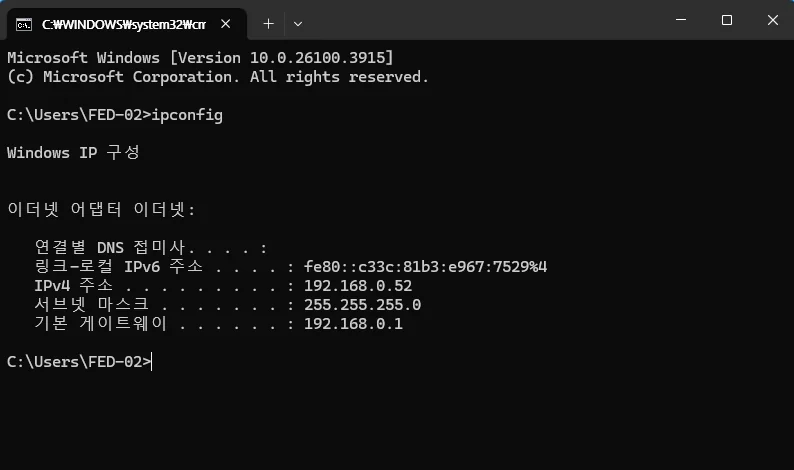
IP 주소가 안 보이거나 169.254로 시작하면 공유기에서 주소를 못 받은 거예요.
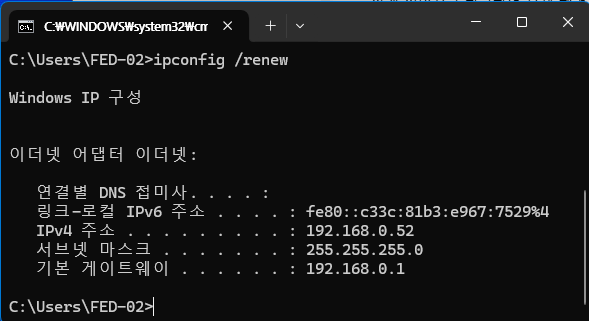
이때는 ipconfig /release 를 입력한 다음, ipconfig /renew 를 입력해서 IP를 다시 받아 보세요.
4. DNS 캐시 비우고 DNS 주소 바꿔 보기
IP는 잘 받았는데 사이트가 안 열린다면 DNS 쪽일 수 있어요.
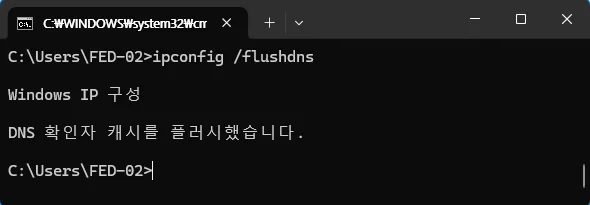
먼저 명령 프롬프트에서 ipconfig /flushdns 를 입력해 DNS 캐시를 비워 보세요.
그래도 안 되면 DNS 주소를 직접 넣어 보는 방법이 있어요.
- 제어판 > 네트워크 및 인터넷 > 네트워크 및 공유 센터 > 어댑터 설정 변경으로 들어가요.
- 쓰고 있는 연결(이더넷 또는 Wi-Fi)을 마우스 오른쪽 버튼으로 눌러 속성을 열어요.
- 인터넷 프로토콜 버전 4(TCP/IPv4)를 고르고 속성을 눌러요.
- ‘다음 DNS 서버 주소 사용’을 고르고 기본 8.8.8.8, 보조 8.8.4.4를 넣은 뒤 확인을 눌러요.
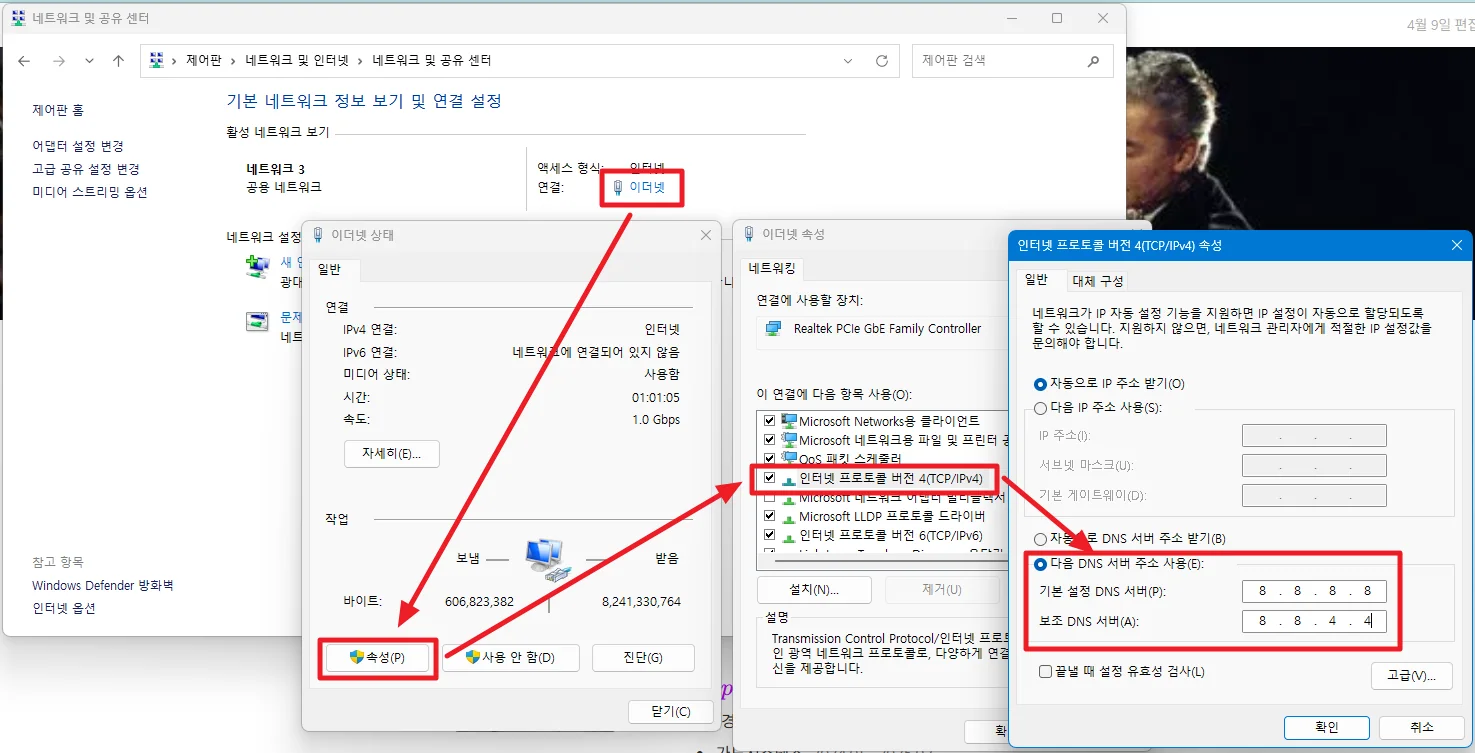
8.8.8.8과 8.8.4.4는 구글 퍼블릭 DNS 주소예요. 설정 방법은 구글 퍼블릭 DNS 안내에도 나와 있어요.
바꾸기 전에 원래 DNS 값을 적어 두세요. 나중에 되돌릴 때 필요해요.
참고로, 통신사 기본 DNS를 쓰고 싶다면 아래 주소를 많이 써요. 통신사 사정으로 바뀔 수 있으니 안 되면 고객센터에 한 번 물어보세요.
| 통신사 | 기본 DNS | 보조 DNS |
|---|---|---|
| SK브로드밴드 | 219.250.36.130 | 210.220.163.82 |
| KT | 168.126.63.1 | 168.126.63.2 |
| LG U+ | 164.124.101.2 | 203.248.252.2 |
5. 네트워크 어댑터 드라이버 점검
장치 관리자에서 네트워크 어댑터에 노란 느낌표가 떠 있다면 드라이버 쪽 문제예요.
- Win 키 + R을 누르고 devmgmt.msc 를 입력해 장치 관리자를 열어요.
- 네트워크 어댑터를 펼쳐서 쓰는 랜카드(또는 무선 랜카드)를 마우스 오른쪽 버튼으로 눌러요.
- ‘디바이스 사용 안 함’ 후 다시 ‘디바이스 사용’을 눌러 보거나, 드라이버 업데이트를 해 보세요.
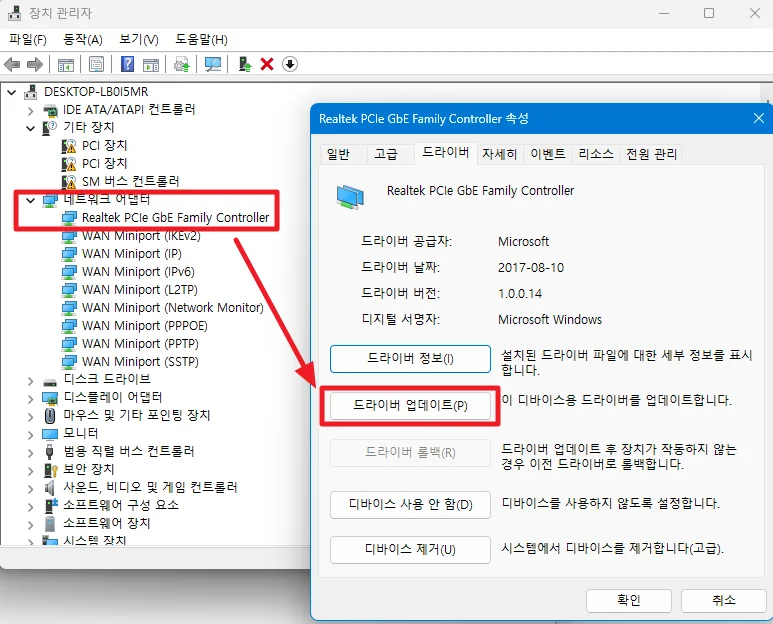
인터넷이 안 되니 드라이버를 못 받는 상황이 생길 수 있어요;; 휴대폰이나 다른 PC로 노트북·메인보드 제조사 홈페이지에서 미리 받아 USB로 옮기면 돼요.
6. 브라우저나 특정 프로그램만 안 될 때
다른 프로그램은 되는데 크롬이나 엣지만 안 된다면 PC 연결 문제가 아닐 수 있어요.
- 브라우저 캐시를 지우고 다시 실행해 보세요.
- 설정 > 네트워크 및 인터넷 > 프록시에서 모르는 프록시가 켜져 있지 않은지 보세요.
- 백신이나 방화벽이 막고 있을 수도 있어요. 잠깐 끄고 확인해 본 뒤엔 꼭 다시 켜 주세요.
- 이상한 프로그램이 깔린 것 같으면 백신으로 전체 검사를 한 번 돌려 보세요.
7. 그래도 안 될 때: 명령어 초기화와 네트워크 초기화
여기까지 왔는데도 안 된다면 조금 센 방법을 써 볼 차례예요.
먼저 명령 프롬프트를 ‘관리자 권한으로 실행’한 뒤, 아래 명령을 한 줄씩 입력해요.
- netsh winsock reset
- netsh int ip reset
- ipconfig /release
- ipconfig /renew
- ipconfig /flushdns
입력이 끝나면 PC를 재시작해 주세요.
그래도 안 되면 윈도우11의 네트워크 초기화를 써요. 설정 > 네트워크 및 인터넷 > 고급 네트워크 설정 > 네트워크 초기화에서 ‘지금 다시 설정’을 누르면 돼요.
네트워크 설정이 처음 상태로 돌아가니까, 끝나면 와이파이 비밀번호를 다시 넣어야 해요. (그래서 이건 진짜 마지막 카드예요!)
마이크로소프트 공식 안내에도 단계별로 정리돼 있으니 같이 보시면 좋아요.
이것까지 다 했는데 집 안 기기가 모두 안 된다면, 회선 문제일 가능성이 높으니 통신사 고객센터에 연락하시는 게 빨라요.
한눈에 보는 점검표
급할 때는 이 표만 보고 위에서부터 차례로 해 보세요.
| 증상 | 해 볼 것 |
|---|---|
| 케이블·와이파이 연결 문제 | 랜선, 와이파이, 비행기 모드 확인 |
| 집 안 기기 전부 안 됨 | 공유기·모뎀 껐다 켜기 |
| IP 주소가 없거나 169.254로 시작 | ipconfig /release, /renew |
| IP는 있는데 사이트가 안 열림 | ipconfig /flushdns, DNS 변경 |
| 네트워크 어댑터에 노란 느낌표 | 장치 관리자에서 드라이버 점검 |
| 특정 브라우저만 안 됨 | 캐시 삭제, 프록시·백신 확인 |
| 다 해도 안 됨 | 네트워크 초기화, 통신사 문의 |
윈도우11 다른 설정이 궁금하시면 윈도우 11 꿀팁 모음도 참고하시면 좋을 듯 싶어요.
인터넷 끊기면 다들 당황하시죠. 그래도 순서만 알면 생각보다 금방 잡혀요. ^^
자주 묻는 질문
와이파이 아이콘에 ‘인터넷 없음’과 ‘연결됨, 보안’이 같이 보이는데 무슨 뜻인가요?
PC가 공유기까지는 연결됐지만 공유기에서 인터넷 바깥으로 나가지 못한다는 뜻입니다. 휴대폰도 같은 와이파이에서 안 되면 공유기·모뎀 재시작이나 통신사 문의를, PC만 안 되면 IP 갱신과 DNS 점검을 먼저 해 보세요.
네트워크 초기화를 하면 파일이나 프로그램이 지워지나요?
개인 파일은 지워지지 않습니다. 다만 네트워크 어댑터와 네트워크 설정이 처음 상태로 돌아가서, 저장된 와이파이 비밀번호를 다시 입력해야 하고 VPN 같은 네트워크 프로그램은 다시 설정해야 할 수 있습니다.
DNS를 8.8.8.8로 바꿔도 괜찮나요?
구글이 누구나 쓸 수 있게 공개한 DNS라 집에서 써도 문제없습니다. 다시 원래대로 돌리고 싶으면 같은 화면에서 ‘자동으로 DNS 서버 주소 받기’를 고르면 됩니다.