윈도우10 지원 종료 후 대처, ESU 등록과 윈도우11 전환법
윈도우10은 2025년 10월 14일에 지원이 끝났어요. PC는 그대로 켜지고 쓸 수 있지만, 보안 업데이트가 더는 나오지 않아서 시간이 갈수록 위험해집니다.
목차
대처법은 간단해요. 윈도우11 조건이 되는 PC는 무료로 업그레이드하고, 안 되는 PC는 개인용 확장 보안 업데이트(ESU)에 등록해 2027년 10월 12일까지 시간을 버시면 됩니다(마이크로소프트 공식 안내 기준, 2026년 11월 확인).
아이 숙제용으로 쓰는 오래된 데스크톱, 다들 한 대씩 있으시죠? 그 PC를 어떻게 할지 순서대로 정리했어요.
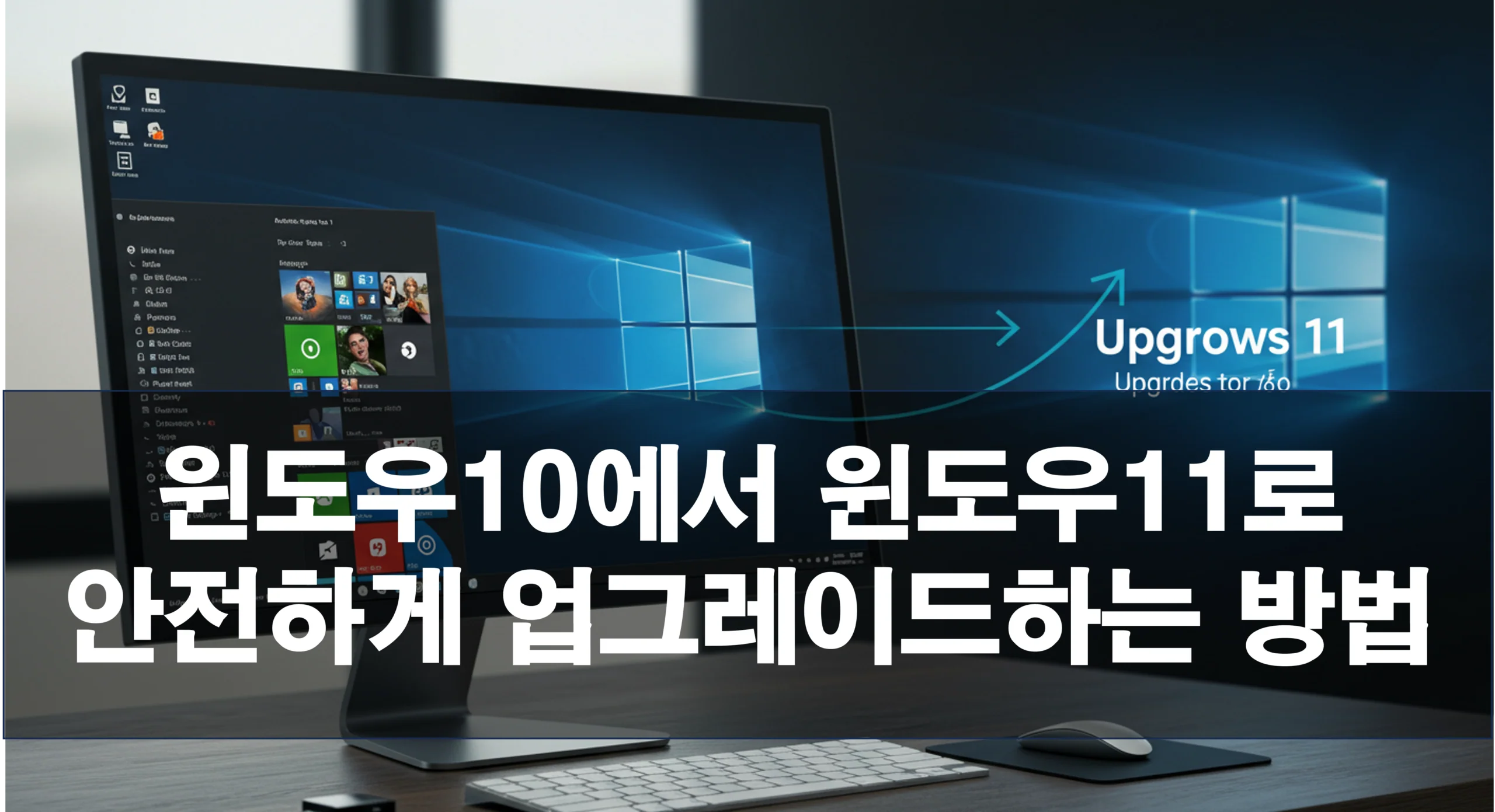
윈도우10, 지금 계속 써도 될까요?
켜지기는 하지만 그냥 두는 건 권하지 않아요. 마이크로소프트 지원 종료 안내에 따르면 지원이 끝난 윈도우10에는 보안 업데이트와 기술 지원이 제공되지 않아 바이러스와 악성 코드에 더 취약해집니다.
- 백신만으로는 부족해요. 백신이 있어도 운영체제 자체의 보안 구멍은 막지 못합니다.
- Microsoft 365 앱: 윈도우10에서도 계속 돌아가고, 보안 업데이트는 2028년 10월 10일까지 나온다고 안내돼 있어요.
- Office 2016·2019: 모든 운영체제에서 지원이 끝났고, Office 2021·2024도 윈도우10에서는 지원되지 않습니다.
참고로 인터넷 뱅킹이나 아이 온라인 수업처럼 개인정보가 오가는 PC라면 더 서두르시는 게 좋아요.
내 PC에 맞는 대처 고르기
먼저 마이크로소프트의 ‘PC 상태 검사’ 앱으로 윈도우11 조건을 충족하는지 확인하세요. 결과에 따라 갈 길이 나뉩니다.
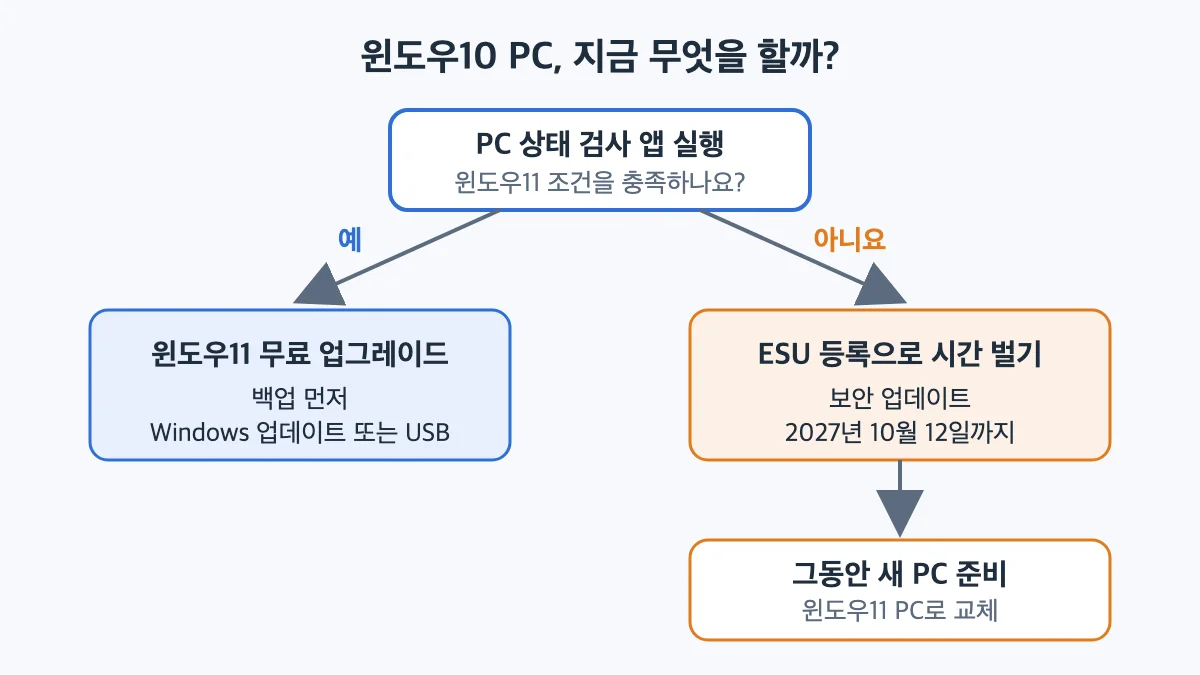
| 내 PC 상황 | 할 일 |
|---|---|
| 윈도우11 조건 충족 | 백업 후 무료 업그레이드 |
| 조건 미충족, 아직 쓸 만함 | ESU 등록 후 2027년 10월 전에 교체 준비 |
| 회사·학교에서 관리하는 PC | 개인용 ESU 대상이 아니니 담당 부서에 문의 |
업그레이드가 안 되는 PC: ESU 등록하기
ESU는 윈도우10에 중요 보안 업데이트만 더 받게 해 주는 프로그램이에요. 언제 등록하든 끝나는 날은 2027년 10월 12일로 같아서, 늦게 할수록 손해입니다.
등록 조건
- 윈도우10 22H2 버전(Home, Pro, Pro Education, Workstations)
- 최신 Windows 업데이트 설치 완료
- 관리자 권한이 있는 Microsoft 계정(자녀 계정은 안 돼요)
등록 순서
- 설정 > 업데이트 및 보안 > Windows 업데이트로 들어갑니다.
- 지금 등록을 누릅니다.
- 로컬 계정이면 Microsoft 계정으로 로그인하라는 안내가 나와요.
- 비용 방식을 고릅니다. PC 설정 백업(동기화)은 추가 비용이 없고, Rewards 1,000포인트나 일회성 구매(30달러 또는 현지 통화 상당액, 세금 별도)도 고를 수 있어요.
아참! 라이선스 하나로 같은 Microsoft 계정의 PC를 최대 10대까지 등록할 수 있어요. 아이 PC와 거실 PC를 한 계정으로 묶어 두시면 편합니다.
윈도우11 업그레이드 전 체크리스트
조건이 되는 PC라면 업그레이드가 정답이에요. 막상 해 보니 생각보다 어렵지 않고, 몇 가지만 지키면 깔끔하게 끝납니다.
- 최소 사양 확인: 윈도우11 공식 사양 기준으로 1GHz 이상 2코어 64비트 프로세서, RAM 4GB, 저장 공간 64GB, 보안 부팅을 지원하는 UEFI, TPM 2.0이 필요해요. TPM이 꺼져 있을 뿐인 경우도 있으니 BIOS/UEFI의 Security나 Advanced 메뉴에서 TPM(인텔은 PTT) 항목을 Enabled로 바꿔 보세요.
- 데이터 백업: 사진, 문서, 영상은 외장 하드나 클라우드(OneDrive 등)에 꼭 옮겨 두세요. 저는 혹시 몰라 두 군데에 백업해 뒀었어요. (안전제일!)
- 제품 키 확인: 관리자 권한 명령 프롬프트에서 wmic path softwarelicensingservice get OA3xOriginalProductKey 를 입력하면 PC에 심어진 키가 보여요. PC에 따라 빈칸으로 나올 수도 있습니다.
- 저장 공간 확보: C드라이브가 꽉 찼다면 C드라이브 안전하게 비우는 5단계부터 해 두세요.
- 윈도우10 최신 업데이트: 설정 > 업데이트 및 보안 > Windows 업데이트에서 밀린 업데이트를 모두 끝냅니다.
- 노트북은 전원 연결: 중간에 배터리가 꺼지면 실패할 수 있어요.
윈도우11로 올리는 두 가지 방법
방법 1: Windows 업데이트로 올리기 (간편)
- 설정 > 업데이트 및 보안 > Windows 업데이트로 갑니다.
- 윈도우11 업그레이드 안내가 보이면 다운로드 및 설치를 누릅니다.
- 여러 번 재부팅되니 여유 있게 기다리시면 됩니다.
파일과 프로그램이 그대로 남는 게 장점이에요. 대신 기존에 쌓인 찌꺼기나 오류도 같이 넘어올 수 있습니다.
방법 2: USB로 클린 설치 (추천)
저는 개인적으로 가장 깔끔한 상태를 선호해서 이 방법을 더 추천해요. 대신 C드라이브의 모든 데이터가 지워지니 백업은 필수입니다.
- 윈도우11 다운로드 페이지에서 미디어 생성 도구(Media Creation Tool)를 받아 8GB 이상 USB로 설치 USB를 만듭니다. USB 안의 자료는 지워져요.
- 재부팅하며 BIOS/UEFI(Del, F2, F10 등)에 들어가 USB를 첫 번째 부팅 순서로 바꿉니다.
- 설치 화면에서 ‘지금 설치’를 누르고, 설치 유형을 묻는 화면이 나오면 Windows만 설치(고급) 쪽을 고릅니다.
- 기존 윈도우가 있던 드라이브(보통 C:)를 포맷하고 선택해 설치를 진행합니다.
- 설치가 끝나면 인터넷에 연결하고 그래픽·칩셋·오디오 드라이버를 설치합니다.
설치 후 꼭 할 일
- Windows 업데이트: 설정 > Windows 업데이트에서 밀린 업데이트를 모두 설치합니다.
- 드라이버: 자동으로 안 잡힌 건 제조사 사이트에서 받으세요.
- 정품 인증: 설정 > 시스템 > 정품 인증에서 확인합니다.
- 부팅 속도 정리: 프로그램을 새로 깔고 나면 윈도우11 시작 프로그램 정리법으로 불필요한 자동 실행을 꺼 두세요.
새 화면이 낯설다면 윈도우 11 꿀팁 및 활용법도 같이 보시면 금방 익숙해지실 거예요. ^^
자주 묻는 질문
ESU 등록을 아직 안 했는데 지금 해도 되나요?
네, 2027년 10월 12일 프로그램이 끝나기 전까지는 언제든 등록할 수 있어요. 다만 종료일은 똑같아서 늦게 등록한 만큼 보호받는 기간이 짧아집니다.
윈도우11로 바꿨다가 다시 윈도우10으로 돌아갈 수 있나요?
Windows 업데이트로 올렸다면 설치 후 10일 안에 설정 > 시스템 > 복구의 ‘돌아가기’로 되돌릴 수 있어요. 10일이 지났거나 클린 설치를 했다면 윈도우10을 새로 설치해야 합니다.
ESU 등록하려는데 ‘지금 등록’ 버튼이 안 보여요.
22H2 버전인지, 밀린 업데이트가 남아 있지 않은지 먼저 보세요. 회사·학교 계정으로 관리되는 PC나 자녀 계정으로 로그인한 PC는 등록할 수 없습니다.
업그레이드하면 기존 프로그램은 어떻게 되나요?
Windows 업데이트로 올리면 대부분 그대로 남지만, 일부는 호환 문제로 다시 깔아야 할 수 있어요. 클린 설치는 모든 프로그램을 새로 설치해야 합니다.