광고

내 컴퓨터 사양 확인하는 쉬운 4가지 방법 (프로그램 설치 X)

광고

컴퓨터를 사용할 때 간단한 문서 작업만 하는 분들도 있고, 고사양 프로그램이나 게임, 영상 편집 등 무거운 작업을 하는 분들도 있습니다. 이런 작업을 원활히 수행하려면 내 컴퓨터가 어떤 성능을 가지고 있는지 확인하는 것이 매우 중요합니다.


이 글에서는 초보자도 쉽게 따라 할 수 있도록 윈도우 환경에서 내 컴퓨터 사양을 확인하는 4가지 방법을 소개합니다.



1. 시스템 정보 창에서 기본 사양 확인하기

  1. Win + Pause/Break 키 입력 (또는 시작 버튼 → 우클릭 → ‘시스템’)
  2. 운영체제, CPU, RAM, 시스템 종류 확인
  3. 장치 이름 및 정품 인증 상태도 표시

간단하고 빠르게 기본적인 컴퓨터 정보를 확인할 수 있는 방법입니다.
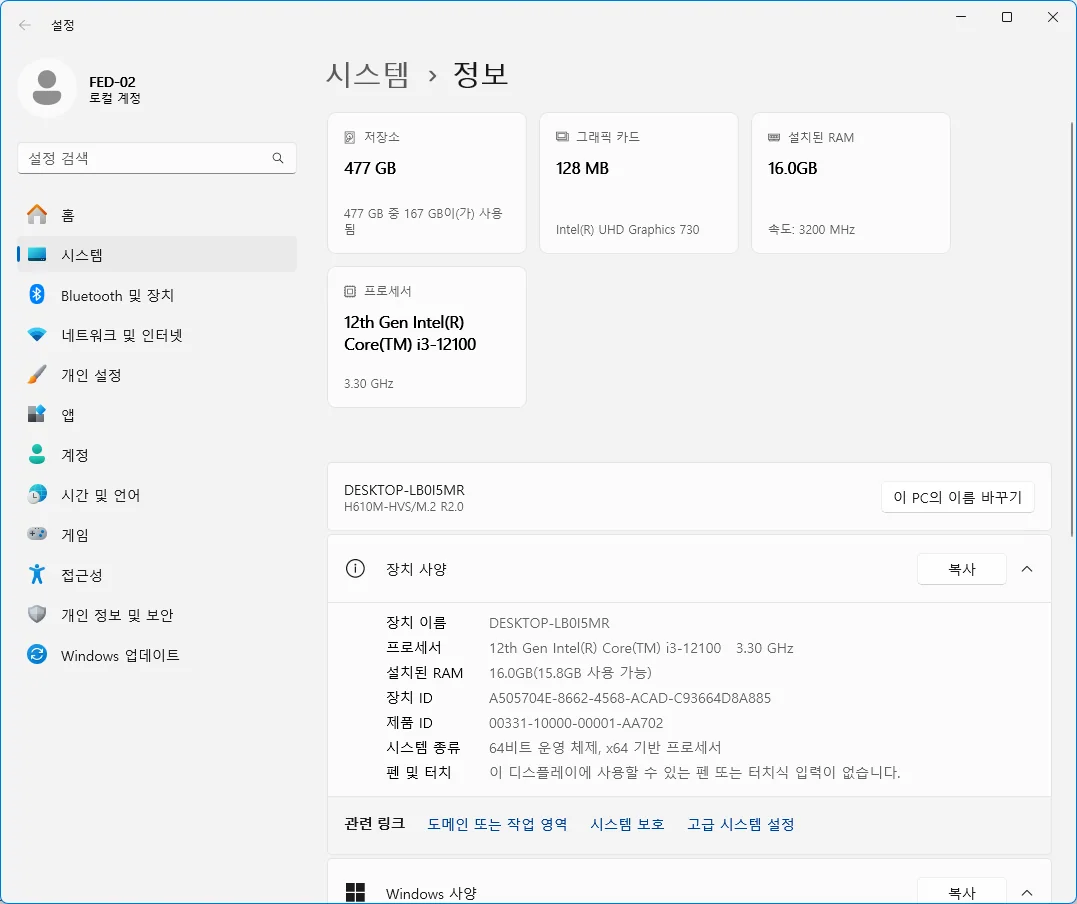


설정 > 시스템 > 정보


2. 작업 관리자에서 실시간 성능 확인하기

  1. Ctrl + Shift + Esc 키 입력 → 작업 관리자 실행
  2. ‘성능’ 탭에서 CPU, 메모리, 디스크, GPU 확인
  3. 실시간 사용률 그래프와 코어/스레드 수 표시

시스템 과부하나 리소스 점검에 효과적입니다.
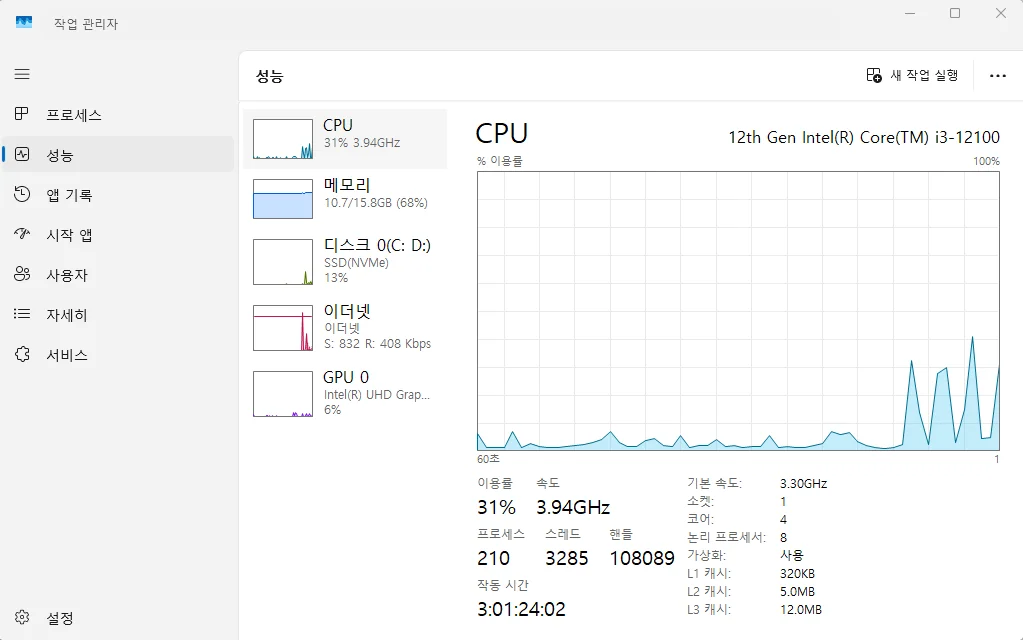


작업 관리자


3. DirectX 진단 도구로 전체 시스템 정보 보기

  1. Win + R → 실행 창에 dxdiag 입력
  2. ‘시스템’ 탭: CPU, RAM, OS 정보
  3. ‘디스플레이’ 탭: 그래픽 카드 정보, 드라이버 상태 확인

게임 설치나 그래픽 문제 확인 시 필수적인 도구입니다.
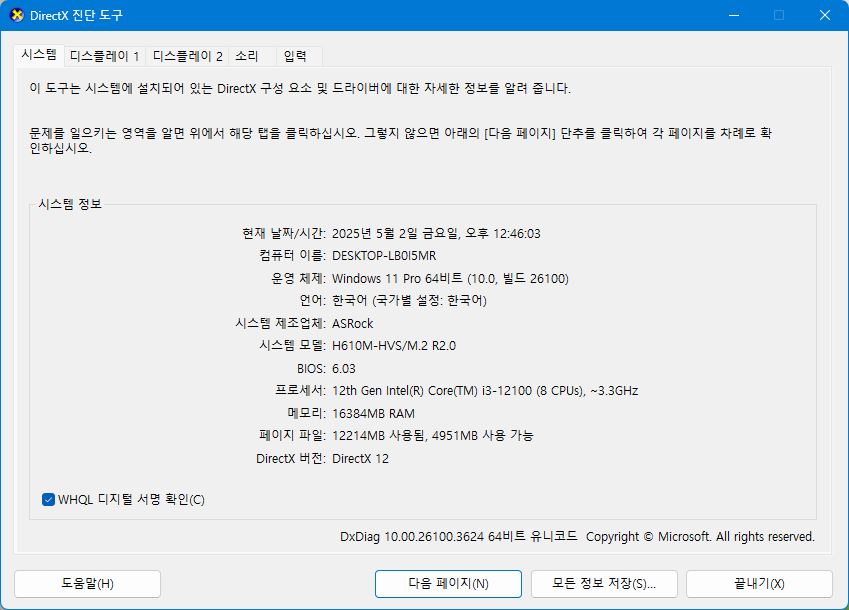


DirectX 진단도구


4. msinfo32 명령어 사용하기 (끝판왕)

  1. Win + R → 실행 창에 msinfo32 입력
  2. 내 컴퓨터의 하드웨어에서 부터 소프트웨어까지 왠만한 모든 정보 확인 가능

상세한 정보가 알고 싶을 때 필수적인 명령어입니다.
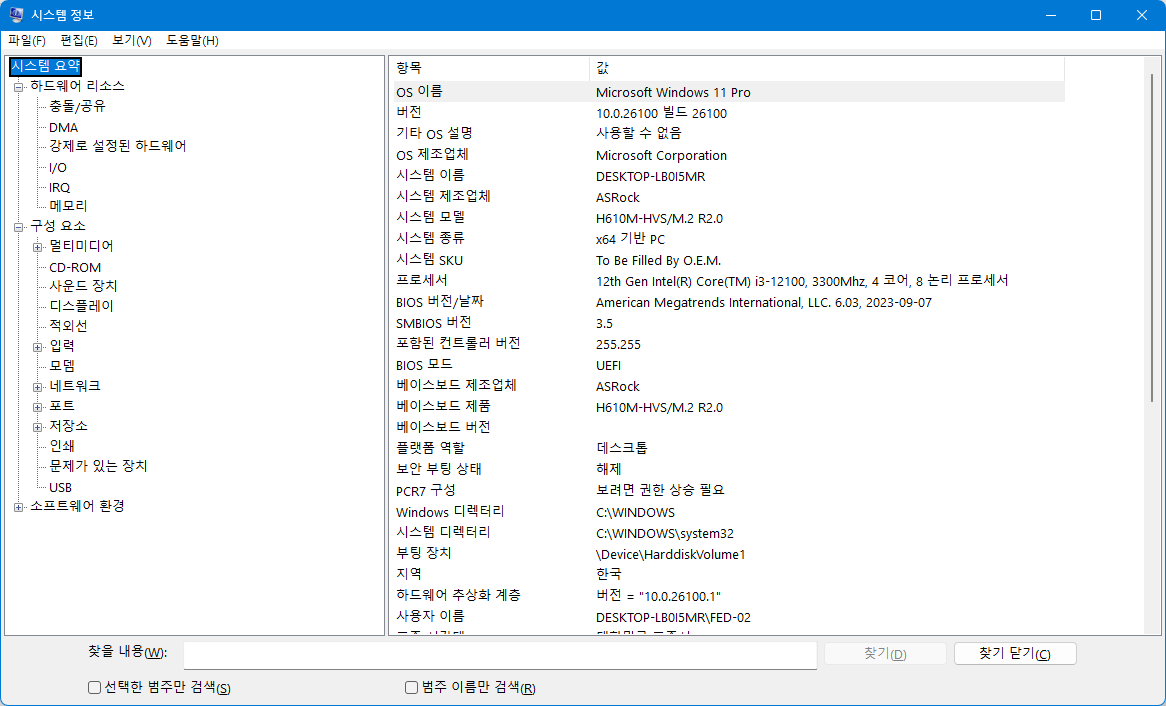


시스템 정보


내 컴퓨터의 사양을 확인하면 어떤 작업에 적합한지 파악하기 쉬워지고, 문제 해결에도 큰 도움이 됩니다.

지금 소개한 방법 중 하나를 사용해 직접 확인해보세요!
광고
광고

함께보면 좋은 글

  • 윈도우10 지원 종료 후 대처, ESU 등록과 윈도우11 전환법

    윈도우10은 2025년 10월 14일에 지원이 끝났어요. PC는 그대로 켜지고 쓸 수 있지만, 보안 업데이트가 더는 나오지 않아서 시간이 갈수록 위험해집니다. 대처법은 간단해요. 윈도우11 조건이 되는 PC는 무료로 업그레이드하고, 안 되는 PC는 개인용 확장 보안 업데이트(ESU)에 등록해 2027년 10월 12일까지 시간을…

  • 맥아피 삭제해도 되나요? 완전 삭제 방법과 안 지워질 때 해결

    맥아피(McAfee)는 삭제해도 괜찮아요. 윈도우 10·11에는 Microsoft Defender 백신이 기본으로 들어 있어서, 맥아피를 지우면 윈도우 보안이 자동으로 다시 켜져요. 삭제는 윈도우 설정에서 먼저 하고, 찌꺼기가 남거나 제거가 막히면 맥아피 공식 제거 도구(MCPR)를 쓰면 돼요. 새로 산 노트북이나 데스크톱에 맥아피가 깔려 나오는…

  • 느려진 컴퓨터, 빠르게 만드는 7가지 비법

    컴퓨터를 쓰다보면 점점 느려지는 컴퓨터를 감당하기 싫을 때가 있죠! 이럴 때는 시간을 갖고 차근차근 아래 사항들을 점검해보면 속도가 올라가는 모습을 보실 수 있습니다.   느려진 컴퓨터, 빠르게 만드는 7가지 비법   1. ⏳ 윈도우 시작 프로그램 정리하기 컴퓨터 켜자마자 무거워지는…

  • 컴퓨터 프로그램 오류, 당황하지 말고 이렇게 해결하세요! (초보자도 따라 할 수 있는 가이드)

    매일 컴퓨터를 사용하면서 한 번쯤은 ‘어? 왜 이러지?’ 싶은 프로그램 오류를 겪어보셨을 거예요. 갑자기 프로그램이 멈추거나, 실행이 안 되거나, 알 수 없는 메시지가 뜨기도 하고요. 이럴 때 당황하기보다는 몇 가지 기본적인 해결 방법을 차근차근 시도해보는 것이 중요합니다. 오늘은 자주 발생하는…

  • 느려진 PC? 포맷말고 윈도우11 초기화(리셋)로 해결!

    PC를 사용하다 보면 점점 느려지고, 프로그램이 잘 안 열리거나 오류가 자주 발생하는 상황이 찾아옵니다. 특히 업무, 학업, 게임 중 이런 현상이 생기면 스트레스가 상당하죠.   이런 문제를 깔끔하게 해결할 수 있는 방법 중 하나가 바로 윈도우11의 ‘초기화’ 기능입니다. 이 글에서는…

  • 윈도우 탐색기 초기화면을 ‘내 PC’로 설정하는 방법

    윈도우11에서 파일 탐색기를 열면 기본적으로 ‘홈(Home)’ 화면이 나타납니다. 이 화면에는 최근 파일과 자주 사용하는 폴더가 표시되지만, 때때로 불필요한 정보 노출로 인해 불편함을 느낄 수 있습니다. 이 글에서는 탐색기 초기화면을 ‘내 PC’로 변경하는 방법을 상세히 안내드립니다.   윈도우 탐색기 초기화면을 ‘내…