카카오톡 대화 백업 방법, 휴대폰 바꾸기 전 꼭 해 둘 순서
휴대폰 바꾸는 날은 설레면서도 은근히 걱정이 되죠. 연락처랑 사진첩은 어찌어찌 옮겨지는데, 카카오톡은 새 폰에서 열어 보니 채팅방이 텅 비어 있는 경우가 있거든요;;
가족 단톡방에 쌓인 아이 사진, 어린이집 선생님이 보내 주신 공지, 부모님과 나눈 이야기까지… 한번 날아가면 되찾기가 쉽지 않습니다.
그래서 폰 바꾸기 전에 뭘 해 둬야 하는지, 카카오 고객센터 안내를 따라 하나씩 짚어 봤어요.
백업 메뉴는 어디에 숨어 있을까?
막상 찾으려고 하면 메뉴가 눈에 잘 안 띄어요. 2026년 11월 카카오 고객센터 안내를 보면 이름이 대화 임시 백업으로 되어 있더라구요.
쓰던 폰에서 이 순서로 들어가시면 돼요.
- 카카오톡 아래쪽의 더보기(…) 탭을 누릅니다.
- 오른쪽 위 톱니바퀴 모양의 설정으로 들어갑니다.
- 백업을 누르고, 대화 임시 백업을 고릅니다.
- 백업용 비밀번호를 정하고 백업을 시작합니다.
앱 버전에 따라서는 설정 안의 채팅 메뉴 아래에 들어 있기도 해요. 안 보이면 설정 화면에서 백업이라는 글자를 찾아보세요.
백업이 도는 동안에는 카카오톡을 끄거나 다른 앱으로 넘어가지 말라고 안내하고 있어요. 대화가 많으면 시간이 꽤 걸리니까 잠깐 폰을 내려놓고 기다리시는 게 좋습니다.
참고로, 모바일 데이터로 하면 데이터 요금이 나올 수 있어요. 집 와이파이에 연결해 놓고 하는 게 마음 편하죠. 와이파이가 자꾸 끊긴다면 공유기 채널을 바꿔 보는 방법도 한번 보세요.
근데 비밀번호를 잊어버리면요?
이게 은근히 무서운 부분이에요.
백업용 비밀번호는 잊어버리면 찾을 방법이 없다고 합니다. 카카오계정 비밀번호와는 별개라서, 고객센터에 물어봐도 알려 줄 수가 없는 거죠.
그러니 정하자마자 메모장이나 종이에 바로 적어 두세요. (이게 제일 중요해요!)
여기서 하나 걸리는 게 있어요
백업해 뒀으니 이제 안심… 이면 좋겠는데, 기한이 있습니다.
대화 임시 백업은 백업을 마친 시점부터 14일 이내에만 복원할 수 있어요. 기한이 지나면 백업 데이터가 자동으로 삭제됩니다.
한 달 전에 미리 해 둔 백업은 소용이 없다는 얘기예요. 새 폰을 받기 하루 이틀 전, 아니면 매장에 가기 직전에 하는 게 딱 좋습니다.
남은 기한은 같은 메뉴(백업 → 대화 임시 백업)에 들어가면 다시 확인할 수 있어요.
사진이랑 동영상은 같이 안 넘어가요
여기서 많이들 당황하시죠. ㅠ.ㅜ
무료로 하는 대화 임시 백업은 글자로 된 대화만 담아 줍니다. 빠지는 것들을 표로 보면 한눈에 들어오실 거예요.
| 구분 | 대화 임시 백업 |
|---|---|
| 일반 채팅방의 글자 대화 | 백업됨 |
| 사진, 동영상, 첨부 파일 | 백업 안 됨 |
| 4,000자 이상 긴 메시지 | 백업 안 됨 |
| 비밀채팅, 오픈채팅 | 백업 안 됨 |
그럼 사진은 어떻게 하느냐… 카카오가 안내하는 방법은 톡클라우드라는 구독 서비스예요. 예전에 톡서랍 플러스라고 부르던 그 서비스입니다.
톡클라우드는 대화는 물론이고 사진과 동영상까지 자동으로 저장해 주고, 복원 기한도 따로 없다고 해요.
다만 조심할 게 하나 있습니다. 구독만 해 놓고 끝내면 안 되고, 톡클라우드 메뉴의 설정에서 과거 데이터 백업을 한 번 해 줘야 구독하기 전의 대화까지 되살릴 수 있어요. 비밀채팅과 오픈채팅은 여기서도 빠지구요.
요금은 용량에 따라 달라지니 구독 화면에서 직접 확인하시는 게 정확합니다.
구독까지는 좀 부담스럽다 싶으면, 꼭 남기고 싶은 사진만이라도 채팅방에서 골라 휴대폰 사진첩에 저장해 두세요. 아이 사진은 생각날 때 미리미리 내려받아 두는 게 속 편하죠. ^^
새 폰에서는 이렇게 되살려요
이제 새 폰 차례입니다. 생각보다 간단해요.
- 카카오톡을 설치하고, 쓰던 카카오계정으로 로그인한 뒤 전화번호 인증을 받습니다.
- 프로필을 입력하면 복원 화면이 나옵니다. 백업 일시를 확인하고 복원하기를 누릅니다.
- 백업할 때 정한 비밀번호를 입력합니다.
- 복원이 끝나면 카카오톡 시작하기를 누릅니다.
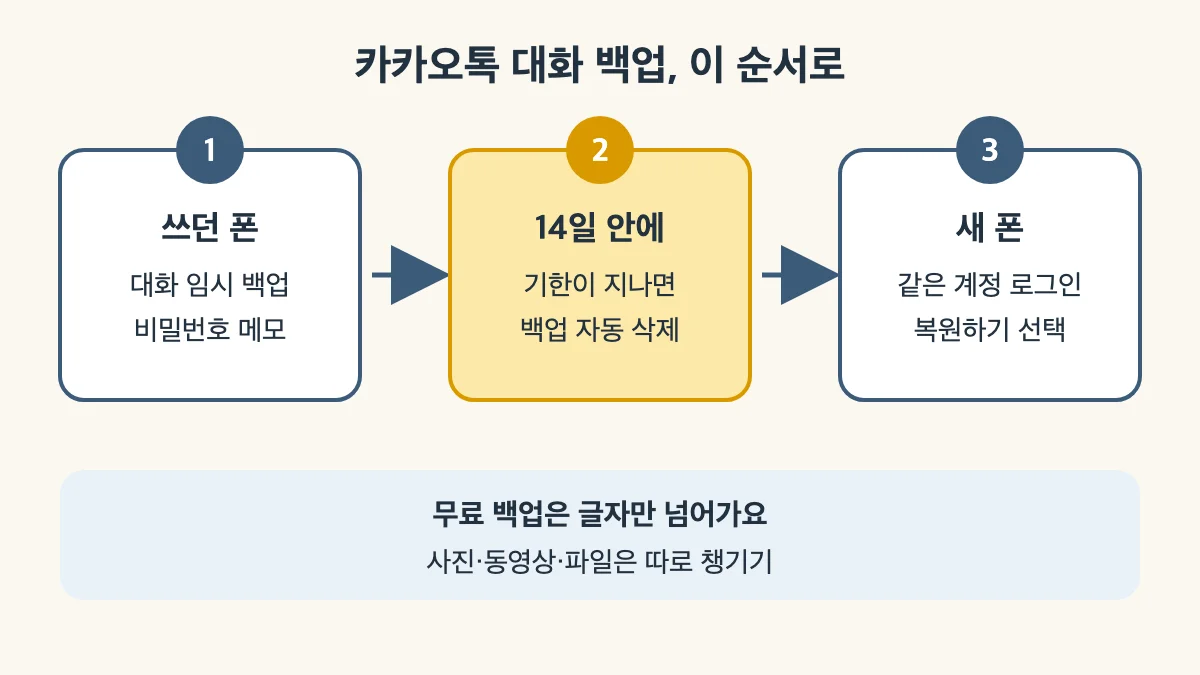
여기서 실수하기 쉬운 게 계정이에요. 새 폰이라고 카카오계정을 새로 만들어 버리면 기존 정보가 모두 초기화되어 복원을 못 하게 됩니다. 반드시 쓰던 계정으로 로그인하세요.
아참! 복원 화면을 그냥 넘긴 상태에서 다시 백업을 해 버리면 먼저 해 둔 백업이 사라질 수 있다고 하니, 복원부터 하고 나서 다른 걸 만지시는 게 안전합니다. 복원하는 동안에도 앱은 끄지 마시구요.
더 자세한 내용은 카카오 고객센터 안내에서 확인하시면 돼요.
정리하면 이래요
카카오톡 대화 백업은 폰 바꾸기 직전에 설정의 백업 메뉴에서 대화 임시 백업을 하고, 비밀번호를 적어 두고, 14일 안에 새 폰에서 같은 계정으로 복원하면 됩니다.
사진과 동영상은 이 방법으로는 안 넘어가니까, 톡클라우드를 쓰거나 필요한 것만 사진첩에 따로 저장해 두시구요.
5분이면 끝나는 일인데 안 해 두면 두고두고 아쉽죠. 새 폰 받으러 가기 전날 밤에 한번 해 두시면 어떨까 합니다. ^^
쓰던 폰을 아이에게 물려줄 계획이라면 사용 시간이나 앱 설치를 막아 두는 설정도 같이 봐 두시면 좋아요. 사진을 PC로 옮기다가 용량이 모자라면 C드라이브 비우는 방법도 참고하시기 바래요~