노트북 배터리 수명 늘리기, 충전 제한부터 켜세요
노트북 배터리 수명을 늘리려면 제조사 앱에서 충전 제한(배터리 보호) 기능부터 켜시면 됩니다. LG 그램은 80%, 삼성 갤럭시 북은 85%에서 충전을 멈춰 배터리가 100% 상태로 오래 머무는 걸 막아 줘요.
여기에 윈도우 전원 설정 몇 가지를 손보면 한 번 충전으로 쓰는 시간도 늘어납니다. 아래 순서대로 따라 하시면 금방 끝나요.
이런 분께 필요해요
집에서 노트북을 거의 충전기에 꽂은 채로 쓰시는 분이 제일 먼저 챙기셔야 해요. 아이 온라인 수업용으로 책상에 두고 쓰는 노트북, 퇴근 후 식탁에서 늘 어댑터 꽂아 두는 노트북이 딱 그런 경우죠.
반대로 “요즘 배터리가 금방 닳는다” 하시는 분은 아래 윈도우 설정 쪽이 더 도움이 됩니다.
- 충전기를 꽂아 두는 시간이 길다 → 충전 제한 켜기
- 밖에서 배터리만으로 쓰는 시간이 길다 → 윈도우 전원 설정 바꾸기
- 둘 다 해당 → 둘 다 하시면 됩니다
준비할 것
- 윈도우 11 노트북
- 제조사 관리 앱(LG는 My gram 등, 삼성은 삼성 설정). 안 보이면 제조사 업데이트 프로그램으로 설치할 수 있어요.
1단계: 제조사 앱에서 충전 제한 켜기
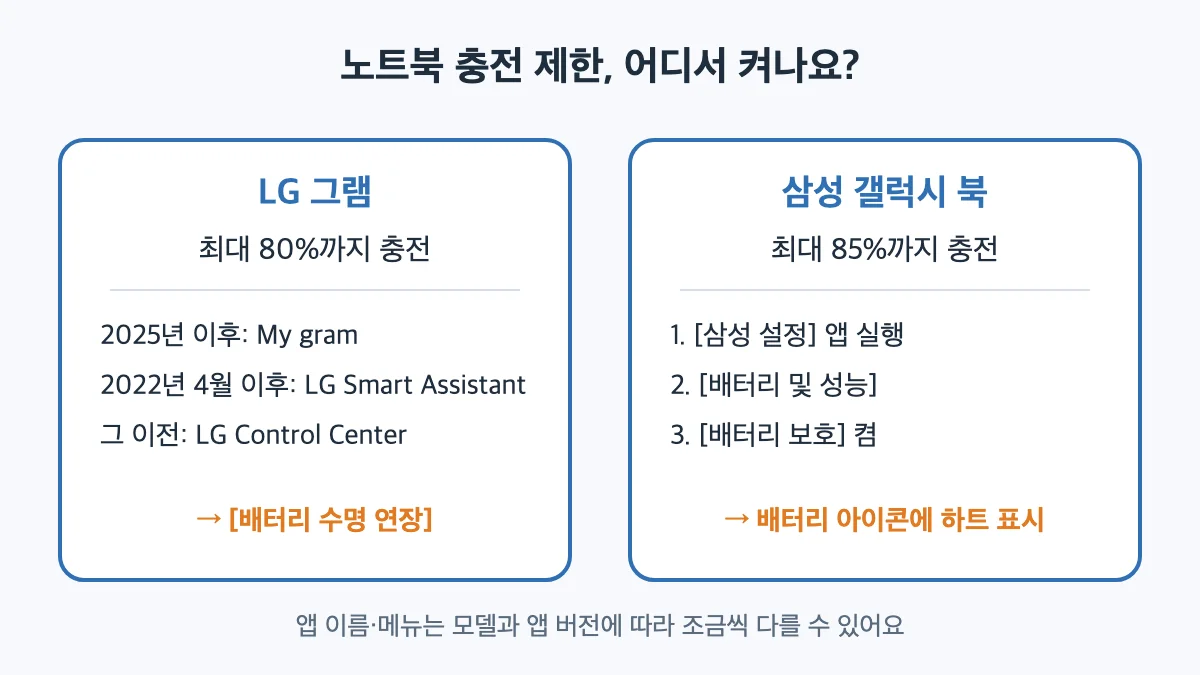
LG 그램
LG전자 고객지원 안내(2026년 11월 확인)를 보면, 출시 시기에 따라 쓰는 앱이 다릅니다.
| 출시 시기 | 앱 | 메뉴 경로 |
|---|---|---|
| 2025년 출시 이후 | My gram | PC 관리 → 전원 및 성능 → 배터리 수명 연장 |
| 2022년 4월 출시 이후 | LG Smart Assistant | 전원 설정 → 배터리 수명 연장 |
| 2022년 4월 출시 이전 | LG Control Center | 전원관리 설정 → 배터리 수명 연장 |
- 작업 표시줄 검색창에 앱 이름을 입력해 실행합니다.
- 위 표의 경로로 들어가 [배터리 수명 연장]을 켭니다.
- 이제 충전기를 꽂아 둬도 80% 근처에서 충전이 멈춥니다.
앱이 없으면 LG Update 프로그램으로 설치하시면 돼요. 자세한 내용은 LG전자 배터리 충전 기준 변경 안내에서 확인하시면 됩니다.
삼성 갤럭시 북
- 작업 표시줄 검색창에 [삼성 설정]을 입력해 실행합니다.
- 왼쪽 [배터리 및 성능]을 누릅니다.
- [배터리 보호]를 [켬]으로 바꿉니다.
삼성전자서비스 안내 기준(2026년 11월 확인)으로 최대 충전량이 85%로 제한돼요. 삼성 미국 지원 페이지에는 갤럭시 북3 이후 모델에서 켜져 있으면 배터리 아이콘에 하트 표시가 뜬다고 나와 있습니다.
참고로 다른 제조사 노트북도 비슷한 기능을 두는 경우가 많아요. 제조사 관리 앱에서 “배터리”, “충전”, “보호” 같은 메뉴를 찾아보시면 됩니다.
2단계: 윈도우 11 전원 설정 바꾸기
여기부터는 한 번 충전으로 오래 쓰는 설정이에요. 경로는 모두 설정 → 시스템 → 전원 및 배터리 안에 있습니다(마이크로소프트 지원 문서 기준, 2026년 11월 확인).
- 전원 모드: [최고의 전원 효율]로 바꾸면 백그라운드 작업을 줄여 배터리를 아낍니다. 게임이나 영상 편집할 때만 성능 쪽으로 올리시면 돼요.
- 절전 모드(에너지 절약): 배터리가 몇 %가 되면 자동으로 켜질지 고를 수 있습니다. [에너지 절약 사용 시 화면 밝기 낮추기]도 같이 켜 두세요.
- 화면·절전 시간: [화면, 절전 및 최대 절전 모드 시간 제한]에서 배터리 사용 시 화면 끄기와 절전 시간을 짧게 잡습니다. 마이크로소프트 기본값도 배터리 사용 시 3분 정도로 짧게 잡혀 있어요.
아참! 메뉴 이름은 윈도우 버전에 따라 조금 달라요. 예전 버전에서는 “배터리 절약 모드”, 최신 버전에서는 “에너지 절약”이라고 나옵니다.
부팅할 때 같이 켜지는 프로그램이 많아도 배터리가 빨리 닳아요. 윈도우11 시작 프로그램 정리하는 법도 같이 해 두시면 좋습니다.
3단계: 열 관리하기
배터리는 뜨거운 걸 싫어해요. 삼성 지원 페이지에서도 노트북과 배터리를 서늘하고 습기 적은 곳에 두라고 안내합니다.
- 이불이나 소파 위에 올려 두고 쓰지 않기 (바닥 통풍구가 막혀요)
- 여름철 차 안에 두지 않기
- 팬 소리가 유난히 크고 뜨겁다면 먼지 청소
발열이 심한 노트북이라면 이 글을 먼저 보세요.
자주 막히는 곳
충전기를 꽂았는데 80%(85%)에서 안 올라가요
고장이 아니라 충전 제한이 켜져 있어서 그래요. 여행 가기 전처럼 100%가 필요할 때만 잠깐 끄고, 다녀와서 다시 켜시면 됩니다.
삼성 노트북에서 ‘배터리 방전’ 메시지가 떠요
삼성전자서비스 안내에 따르면, 잔량이 85% 이상인 상태에서 배터리 보호를 켜면 이런 메시지가 나올 수 있고 고장이 아니라고 합니다. 85% 아래로 내려가면 다시 정상적으로 관리돼요.
제조사 앱이 아예 안 보여요
윈도우를 새로 설치했다면 앱이 빠져 있을 수 있어요. LG는 LG Update, 삼성은 삼성전자서비스 사이트에서 모델명으로 검색해 다시 설치하시면 됩니다. 윈도우 기본 설정을 더 알고 싶다면 윈도우 11 꿀팁 및 활용법도 참고하시기 바라요.
자주 묻는 질문
노트북을 충전기에 계속 꽂아 둬도 되나요?
꽂아 둬도 됩니다. 다만 100%로 오래 머물면 배터리가 더 빨리 늙기 때문에, 충전 제한 기능을 켜고 꽂아 두는 게 좋아요.
오래 안 쓰는 노트북은 어떻게 보관하나요?
삼성 지원 페이지는 배터리 잔량을 30% 밑으로 떨어뜨리지 말고, 서늘하고 건조한 곳에 어댑터와 따로 보관하라고 안내합니다. 완전히 0%로 방전된 채 오래 두는 건 피하세요.
배터리 상태가 얼마나 나빠졌는지 볼 수 있나요?
LG 그램은 My gram 앱의 [PC 관리] → [전원 및 성능]에서 배터리 수명 상태를 볼 수 있어요. 윈도우에서는 명령 프롬프트에 powercfg /batteryreport 를 입력하면 설계 용량과 현재 완충 용량을 비교한 보고서가 만들어집니다.
배터리가 너무 빨리 닳으면 교체해야 하나요?
갑자기 꺼지거나 사용 시간이 확 줄었다면 제조사 서비스센터 점검을 받아 보세요. 보증 기간에 따라 비용이 달라지니 구입 시기를 먼저 확인해 두시면 편합니다.