아이 스마트폰 자녀보호 설정, 사용 시간·앱 설치 막는 법
아이 스마트폰 자녀보호 설정은 따로 돈 드는 앱 없이, 폰에 이미 있는 기능으로 할 수 있어요.
안드로이드 폰은 구글 패밀리 링크, 아이폰은 스크린 타임이 그 기능이에요. 둘 다 하루 사용 시간, 잠자는 시간 잠금, 앱 설치 승인까지 부모 폰에서 정할 수 있거든요.
방학만 되면 아이 손에서 폰이 안 떨어지죠;; 저희 집도 겨울방학 앞두고 이거부터 다시 손보게 되더라구요.
먼저 아이 폰 종류부터 확인하세요
여기서 제일 많이 헷갈리는 게 하나 있어요.
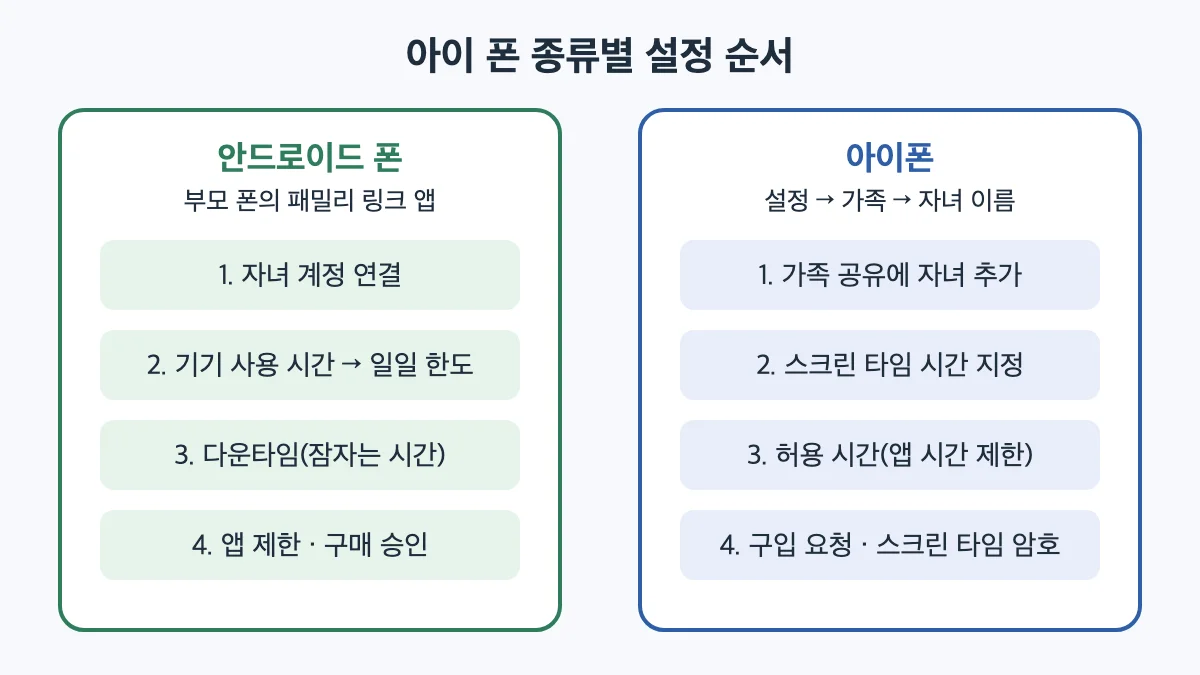
설정 방법은 부모 폰이 아니라 아이 폰 기준으로 갈려요. 아이 폰이 안드로이드면 패밀리 링크, 아이폰이면 스크린 타임이에요.
표로 보면 한눈에 들어오실 거예요.
| 구분 | 안드로이드 (패밀리 링크) | 아이폰 (스크린 타임) |
|---|---|---|
| 준비 | 자녀 구글 계정을 부모 계정에 연결 | 가족 공유에 자녀 애플 계정 추가 |
| 하루 사용 시간 | 기기 사용 시간 → 일일 한도 | 허용 시간(카테고리별 시간 제한) |
| 잠자는 시간 잠금 | 다운타임 | 스크린 타임 시간 지정 |
| 앱 설치 막기 | 구매 승인, 앱 제한(허용·차단) | 구입 요청(구입 승인 필요) |
| 설정 보호 | 부모 액세스 코드 | 스크린 타임 암호 |
참고로, 패밀리 링크는 아이폰 자녀에게는 쓸 수 없어요. 아이가 아이폰이면 부모가 안드로이드여도 스크린 타임 쪽으로 가셔야 해요.
안드로이드: 패밀리 링크로 설정하기
부모 폰에 패밀리 링크 앱을 깔고, 아이 구글 계정을 연결한 다음부터 시작이에요.
- 패밀리 링크 앱을 열고 왼쪽 위에서 아이를 고릅니다.
- 왼쪽 아래 기기 사용 시간 → 시간 제한으로 들어가요.
- 일일 한도를 켜고, 요일을 골라 시간을 정해요. 평일과 주말을 다르게 줄 수도 있어요.
- 밤에 아예 못 쓰게 하려면 다운타임으로 잠자는 시간을 정해 두세요.
- 특정 게임만 막고 싶으면 같은 메뉴의 앱 제한에서 그 앱을 차단됨으로 바꾸면 돼요.
앱 차단은 바로 안 되고 몇 분 뒤나 아이 폰이 인터넷에 연결될 때 적용되더라구요. 바꾸고 나서 조금 기다려 보세요. ^^
저도 처음엔 일일 한도만 걸어 두고 끝인 줄 알았는데요… 밤에 아이 방에서 화면 불빛이 새어 나오는 걸 보고서야 다운타임을 따로 걸어야 한다는 걸 알았네요. ㅎㅎ
한 가지 더! 구매 승인은 구글 플레이 결제로 산 것에만 걸린다고 구글이 안내하고 있어요. 자세한 메뉴는 구글 공식 도움말에서 확인하시면 돼요.
아이 폰에서 제대로 걸렸는지 보는 법
설정했으면 아이 폰에서도 한 번 확인해 보세요. 아이 폰 설정 → 디지털 웰빙 및 자녀 보호 기능에 들어가면 지금 걸린 일일 한도가 보여요.
여기서 바꾸려고 하면 부모 계정 로그인이나 부모 액세스 코드를 물어봐요. 아이가 몰래 못 바꾸는 거죠.
아이폰: 스크린 타임으로 설정하기
아이폰은 먼저 가족 공유에 아이 계정을 넣어 두는 게 순서예요. 그다음 부모 아이폰에서 설정 → 가족 → 아이 이름으로 들어가면 대부분 메뉴가 거기 다 있어요.
- 스크린 타임 시간 지정을 켜고 요일별로 못 쓰는 시간을 정해요.
- 허용 시간에서 추가를 눌러 게임, 소셜 같은 카테고리별 하루 시간을 정해요.
- 앱 및 웹사이트 → 제한 → 구입 요청에서 구입 승인 필요를 켜면, 아이가 앱을 받으려 할 때 부모 폰으로 요청이 와요.
- 콘텐츠 및 개인정보 보호 제한에서 앱·영상 연령 등급과 웹사이트 필터링도 정할 수 있어요.
- 마지막으로 스크린 타임 암호를 아이가 모르는 번호로 정해 두세요. (이게 제일 중요해요!)
차단한 앱은 지워지는 게 아니라 흐리게 보이기만 해요. 그래서 아이가 “내 게임 어디 갔어?” 하고 놀랄 일은 없어요.
설정하고 나서 자주 막히는 곳
설정은 생각보다 금방인데, 막상 써 보면 이런 데서 걸리더라구요.
- 시간이 이상하게 더 쓰여요: 아이 폰에서 날짜·시간을 직접 바꾸면 제한이 꼬일 수 있다는 이야기가 많아요. 날짜 및 시간 자동 설정을 켜 두고, 그 설정을 아이가 못 바꾸게 막아 두세요.
- 지운 게임을 다시 받아요: 앱 설치 승인을 꼭 같이 켜 두세요. 시간 제한만으로는 새로 깐 앱이 빠질 수 있어요.
- 암호를 아이가 봤어요: 아이 앞에서 입력하면 금방 외워요;; 스크린 타임 암호나 부모 코드는 아이 없는 데서 바꾸세요.
- 요청 알림이 너무 많아요: 자주 쓰는 학습 앱은 처음부터 허용해 두면 알림이 확 줄어요.
저희 집도 설정 첫 주엔 “10분만 더요” 요청이 정말 쏟아졌는데요… 하루 시간과 규칙을 아이랑 같이 정하고 나니 요청이 눈에 띄게 줄더라구요. 결국 기능보다 대화가 먼저인 것 같아요.
참고로, 방학엔 아이가 집에서 PC나 노트북도 많이 쓰죠. 집 와이파이 보안이 걱정되면 공유기 비밀번호 바꾸는 법도 같이 보시면 좋을 듯 싶어요. 윈도우 PC 쪽 설정이 궁금하시면 윈도우 11 활용법도 참고하시기 바래요~
처음 며칠은 아이도 부모도 좀 투닥거리게 돼요. 그래도 한 번 잡아 두면 방학 내내 훨씬 편해지실 거예요. ^^
자주 묻는 질문
부모가 아이폰인데 아이는 안드로이드 폰이면 어떻게 하나요?
아이 폰 기준으로 패밀리 링크를 쓰면 됩니다. 부모 아이폰에도 패밀리 링크 앱을 받아 아이 구글 계정을 관리할 수 있습니다.
아이가 크면 자녀보호 설정이 저절로 풀리나요?
패밀리 링크는 아이가 일정 나이가 되면 아이 스스로 감독을 끌 수 있게 바뀝니다. 나라마다 기준 나이가 다르니 구글 패밀리 링크 고객센터에서 확인해 보세요.
오늘만 시간을 조금 더 줄 수 있나요?
패밀리 링크는 보너스 시간 기능으로 하루 한도를 바꾸지 않고 그날만 시간을 더 줄 수 있습니다. 아이 폰이 잠긴 상태에서도 줄 수 있습니다.
차단한 앱은 아이 폰에서 지워지나요?
아이폰 스크린 타임에서 차단한 앱은 지워지지 않고 흐리게 표시됩니다. 차단을 풀면 그대로 다시 쓸 수 있습니다.