광고

윈도우 라이선스 종류와 정품 인증 제품 키 확인하는 방법

광고

✅ 윈도우 라이선스, 왜 알아야 할까요?

윈도우를 정품 인증하면 보안 업데이트, 기능 개선, 오류 수정 등을 받을 수 있어요.

그런데 컴퓨터를 사거나 포맷 후 윈도우를 다시 설치할 땐 내 라이선스 종류와 제품 키를 알아야 할 때가 종종 있습니다.


그래서 오늘은 그 확인법을 쉽고 간단하게 소개할게요.
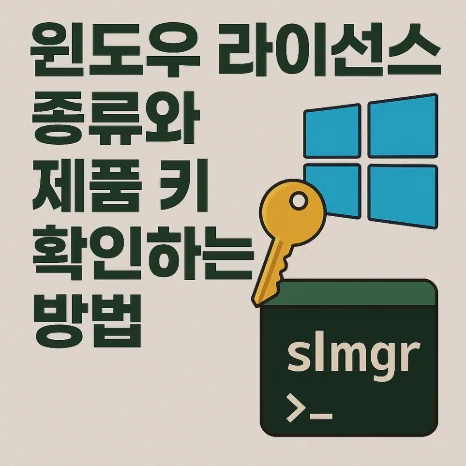


윈도우 라이선스 종류와 정품인증 제품 키 확인하는 방법


윈도우 라이선스 종류는 어떤 게 있을까?

윈도우는 크게 세 가지 방식으로 라이선스가 나뉘어요.

라이선스 종류 설명 특징
OEM
(Original Equipment Manufacturer)
PC 제조사에서 미리 설치해주는 라이선스 특정 하드웨어에 묶임. 다른 PC에 재사용 불가
리테일 (Retail) 일반 소비자가 직접 구매하는 정품 여러 기기에서 사용 가능. 단, 동시에 1대만 사용
볼륨 라이선스 (Volume) 기업/기관용 대량 구매용 라이선스 단체에 유리하며, MAK, KMS 방식 존재
광고

내 윈도우 라이선스 종류 확인 방법

명령 프롬프트(CMD)를 이용해 간단하게 확인할 수 있어요.

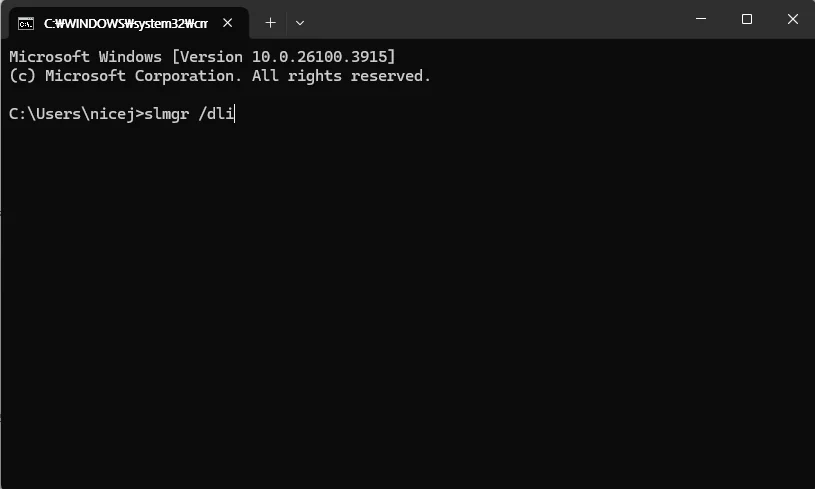
  1. 윈도우 + R 키 → cmd 입력 후 우클릭 > 관리자 권한으로 실행
  2. 아래 명령어 입력:
  3.  
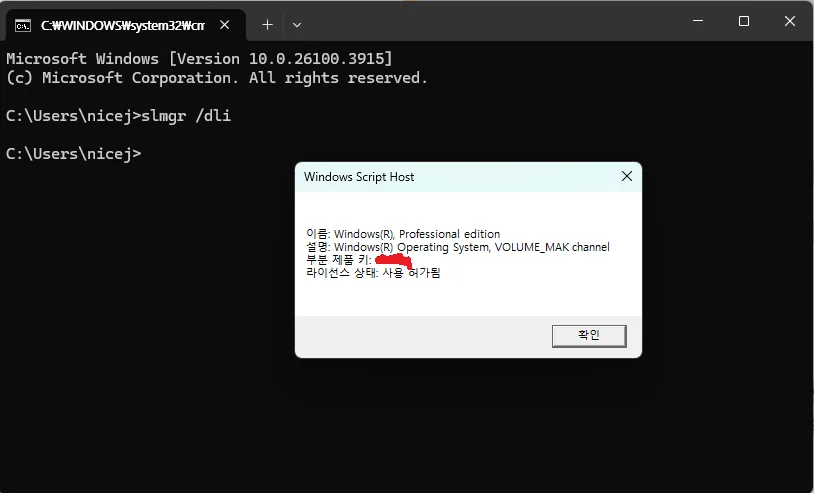
    slmgr /dli
  4. 잠시 기다리면 팝업 창으로 현재 라이선스 상태와 종류가 나와요.


추가 명령어도 있어요:

  • slmgr /xpr : 정품 인증 영구 여부 확인
  • slmgr /dlv : 상세 정보 확인

제품 키 확인 방법 (일부만 표시됨)

윈도우는 보안상 전체 키를 직접 보여주지 않아요.

하지만 설치된 제품 키의 일부는 다음 방법으로 확인 가능해요.

방법 1. PowerShell 이용

  1. 검색창에 PowerShell 입력 > 관리자 권한으로 실행
  2. 아래 코드 입력:
  3.  
    (Get-WmiObject -query ‘select * from SoftwareLicensingService’).OA3xOriginalProductKey
  4. 정품 제품 키가 있는 경우, 출력됨.

⚠️ OEM 라이선스는 BIOS에 포함되어 있기에 이 방법으로 확인 가능하지만, 리테일 제품 키는 따로 저장해 두어야 해요.


❓ 자주 묻는 질문

  • Q. 중고 PC를 샀는데 라이선스 상태가 불안해요.
    → slmgr /dli와 slmgr /xpr로 확인해보세요. 인증 만료일이 표시되면 볼륨 라이선스일 수 있어요.
  • Q. 내 윈도우는 정품인가요?
    → ‘설정 > 시스템 > 정품 인증’에서 ‘Windows가 정품 인증되었습니다’라는 문구가 있다면 OK!

마무리 꿀팁

  • 포맷 전에 제품 키 백업 필수!
  • 노트북의 경우 하단 스티커에 제품 키가 적혀있는 경우도 있어요.
  • 마이크로소프트 계정과 연동해 두면, 하드웨어 변경 시에도 정품 인증 유지 가능!
광고

함께보면 좋은 글

  • PC 용량 부족 해결, C드라이브 안전하게 비우는 5단계

    PC 용량 부족은 윈도우에 들어 있는 기본 기능만으로도 대부분 해결됩니다. 휴지통과 다운로드 폴더부터 비우고, 설정의 정리 권장 사항과 디스크 정리를 차례로 돌리면 됩니다. 시스템 폴더 안의 파일을 손으로 지우는 것만 피하시면 안전해요.   내 PC를 열었더니 C드라이브 막대가 빨갛게 변해…

  • 느려진 컴퓨터, 빠르게 만드는 7가지 비법

    컴퓨터를 쓰다보면 점점 느려지는 컴퓨터를 감당하기 싫을 때가 있죠! 이럴 때는 시간을 갖고 차근차근 아래 사항들을 점검해보면 속도가 올라가는 모습을 보실 수 있습니다.   느려진 컴퓨터, 빠르게 만드는 7가지 비법   1. ⏳ 윈도우 시작 프로그램 정리하기 컴퓨터 켜자마자 무거워지는…

  • ⌨️ 키보드 연속 입력이 안될 때 대처 방법

      가끔 컴퓨터를 사용하다보면, 키가 연속으로 먹지 않을 때가 있다. 예를 들어, ㅋㅋㅋㅋㅋ 처럼 글을 쓸 때 ㅋ 키를 한번만 꾹 누르고 있으면 되는데 귀찮게 여러번 쳐야한다든지, 아니면 좌측이나 우측으로 커서를 옮기고 싶어서 꾸욱~ 화살표키를 누르면 갈 줄 알았는데 멈춰있다든지…

  • 느려진 PC? 포맷말고 윈도우11 초기화(리셋)로 해결!

    PC를 사용하다 보면 점점 느려지고, 프로그램이 잘 안 열리거나 오류가 자주 발생하는 상황이 찾아옵니다. 특히 업무, 학업, 게임 중 이런 현상이 생기면 스트레스가 상당하죠.   이런 문제를 깔끔하게 해결할 수 있는 방법 중 하나가 바로 윈도우11의 ‘초기화’ 기능입니다. 이 글에서는…

  • 공유기 비밀번호 변경, ipTIME·TP-Link 5분 만에 바꾸는 법

    와이파이 공유기 비밀번호는 공유기 관리 페이지에 들어가서 무선(WiFi) 설정 메뉴에서 바꾸면 됩니다. ipTIME은 주소창에 192.168.0.1, TP-Link는 tplinkwifi.net을 입력하면 관리 페이지가 열려요. 바꾼 뒤에는 집에 있는 폰, 노트북, TV를 새 비밀번호로 한 번씩 다시 연결해 주면 끝이에요.   아이 친구들이 놀러…

  • 맥아피 삭제해도 되나요? 완전 삭제 방법과 안 지워질 때 해결

    맥아피(McAfee)는 삭제해도 괜찮아요. 윈도우 10·11에는 Microsoft Defender 백신이 기본으로 들어 있어서, 맥아피를 지우면 윈도우 보안이 자동으로 다시 켜져요. 삭제는 윈도우 설정에서 먼저 하고, 찌꺼기가 남거나 제거가 막히면 맥아피 공식 제거 도구(MCPR)를 쓰면 돼요. 새로 산 노트북이나 데스크톱에 맥아피가 깔려 나오는…