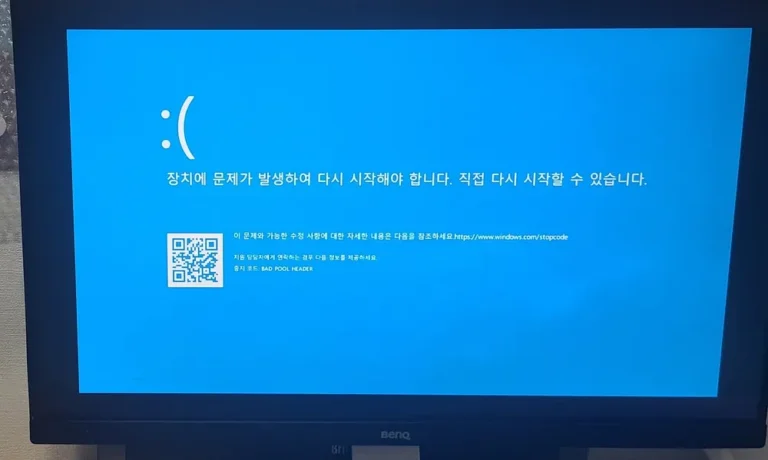
인터넷 느려졌다면 DNS 설정 변경으로 인터넷 연결 문제 해결하기
갑자기 인터넷이 느려졌다면? DNS 설정만 바꿔도 해결될 수 있어요!
DNS란 무엇인가요?
DNS(Domain Name System)는 우리가 입력한 웹사이트 주소(예: www.google.com)를
숫자로 된 IP 주소(예: 123.123.123.123)로 바꿔주는 인터넷의 전화번호부입니다.
✅ 쉽게 말하면,
웹사이트 이름을 숫자로 ‘번역’해주는 시스템이죠.
❗ 왜 DNS 변경이 필요할까요?
| 증상 | 원인일 수 있는 문제 |
| 인터넷은 연결되는데 웹사이트가 안 열림 | ISP(통신사) DNS 오류 |
| 특정 사이트 접속이 느림 | 느린 DNS 응답 |
| 인터넷 속도는 빠른데 DNS 응답 시간이 김 | 기본 DNS 서버의 과부하 |
이럴 때 구글, 클라우드플레어, KT 등 빠른 공개 DNS로 변경하면 연결이 훨씬 안정적이고 빨라질 수 있어요.
DNS 변경 방법 (윈도우 기준)
Windows 10 / 11 설정 단계
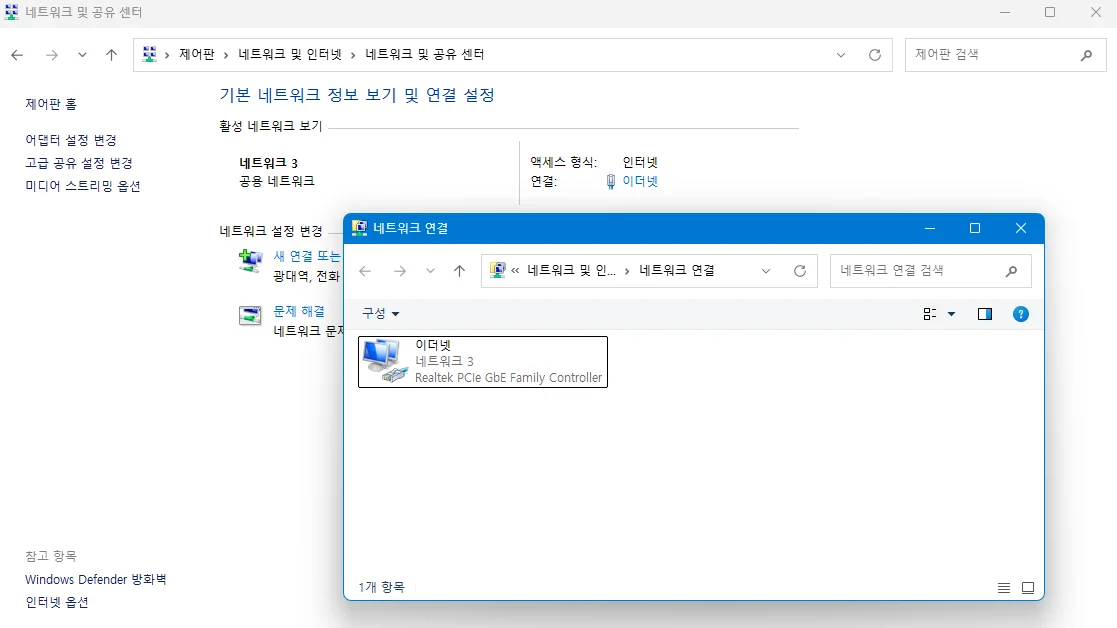
- [제어판] → [네트워크 및 인터넷] → [네트워크 및 공유 센터]
- 좌측에서 ‘어댑터 설정 변경’ 클릭
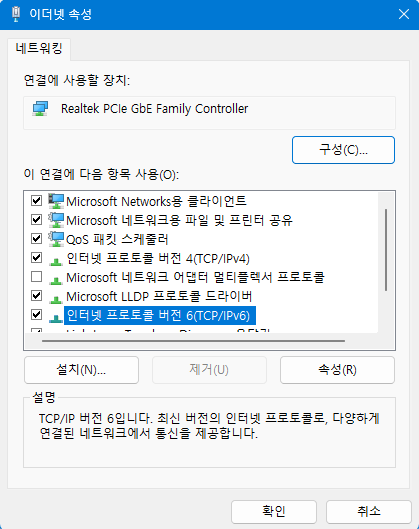
- 사용 중인 네트워크(예: Wi-Fi)에서 오른쪽 클릭 → 속성
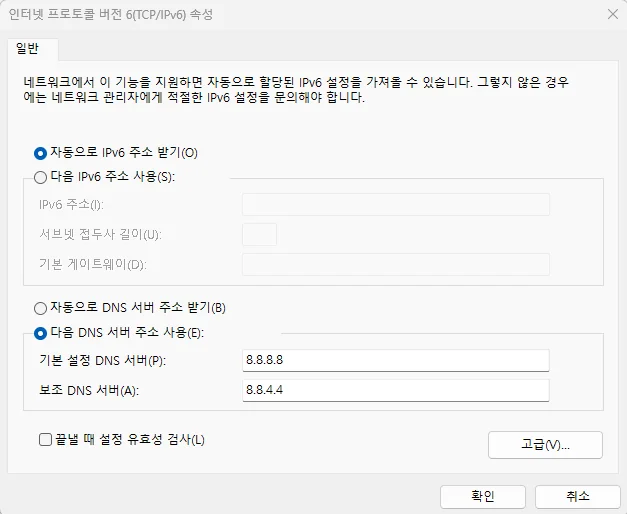
- 인터넷 프로토콜 버전 4 (TCP/IPv4) 선택 → 속성 클릭
- “다음 DNS 서버 주소 사용”에 다음 주소 입력:
✅ 구글 DNS
- 기본 DNS 서버: 8.8.8.8
- 보조 DNS 서버: 8.8.4.4
✅ 클라우드플레어 DNS (Cloudflare)
- 기본: 1.1.1.1
- 보조: 1.0.0.1
✅ KT DNS (국내 사용자 추천)
- 기본: 168.126.63.1
- 보조: 168.126.63.2
- 확인 → 다시 확인 → 인터넷 재연결
스마트폰에서도 DNS 설정 가능할까?
네, 가능합니다!
Android (안드로이드 기준)
- Wi-Fi 설정 → 연결된 네트워크 클릭
- [고급] → IP 설정을 [정적]으로 변경
- DNS 1, DNS 2 입력란에 위 DNS 서버 입력
iPhone (iOS 기준)
- 설정 → Wi-Fi → 연결된 네트워크 클릭
- [DNS 구성] → 수동
- 기존 항목 삭제 후, 새 DNS 서버 추가
DNS 변경 효과 실전 예시
| DNS | Ping (지연시간) | 사이트 반응 속도 |
| 기본 통신사 DNS | 85ms | 평균 |
| 구글 DNS | 45ms | 빠름 |
| 클라우드플레어 DNS | 32ms | 매우 빠름 |
※ 실제 속도는 지역/장비에 따라 다를 수 있음
☑️ 일반적으로 Cloudflare DNS가 반응 속도가 가장 빠른 편임.
참고: DNS 변경 후에도 안 될 때
- 네트워크 어댑터 드라이버 업데이트 필요
- 모뎀/공유기 재부팅
- 방화벽 또는 백신 설정 확인
- IP 주소 자동 할당 확인 (ipconfig /renew)
✅ 마무리 요약
| 항목 | 핵심 정리 |
| DNS란? | 도메인을 IP 주소로 변환하는 시스템 |
| 왜 변경하나? | 빠르고 안정적인 접속을 위해 |
| 추천 DNS | 구글(8.8.8.8), 클라우드플레어(1.1.1.1), KT(168.126.63.1) |
| 적용 범위 | PC, 스마트폰 모두 가능 |
| 효과 | 웹사이트 연결 속도 향상, 오류 감소 |