[작성자:] nicejee

  • 팀 생산성 높이는 무료 협업 툴 추천 10가지

    팀 생산성 높이는 무료 협업 툴 추천 10가지


    2025년, 우리 팀에 딱 맞는 무료 협업 툴은? 급변하는 업무 환경 속에서 효율적인 협업은 필수죠. 예산 걱정 없이 팀 생산성을 확 끌어올릴 수 있는 최고의 무료 협업 툴 10가지를 지금 바로 확인해 보세요!

    요즘 재택근무다, 하이브리드 근무다 해서 팀원들과 실시간으로 소통하고 정보를 공유하는 게 정말 중요해졌잖아요. 그런데 유료 툴은 부담되고, 그렇다고 아무거나 쓸 수는 없고… 어떤 툴이 우리 팀에 딱 맞을지 고민이 많으실 것 같아요. 제가 실제로 써보거나 주변에서 극찬하는 툴들을 꼼꼼하게 알아봤어요! ?



    협업 툴, 왜 필요할까요? ?

    솔직히 말해서, 예전처럼 이메일이나 카톡으로만 업무를 진행하기엔 한계가 많잖아요? 파일 찾느라 시간 낭비하고, 누가 뭘 하고 있는지 몰라서 답답할 때도 많고요. 협업 툴은 이런 비효율을 확 줄여줘서 팀의 생산성을 극대화해주는 마법 같은 존재랍니다!

    • 생산성 향상: 실시간 소통과 자료 공유로 업무 속도 UP!
    • 명확한 업무 분담: 누가 뭘 하는지 한눈에 파악 가능!
    • 원활한 커뮤니케이션: 불필요한 이메일 주고받을 일 감소!
    • 기록 관리: 모든 대화와 파일이 한곳에 모여 있어서 찾기 쉬움!


    주목할 만한 무료 협업 툴 TOP 10 (한국 기준) ✨

    자, 그럼 이제 본론으로 들어가서, 뜨겁게 사랑받고 있는 무료 협업 툴들을 하나씩 살펴볼게요. 각 툴의 특징과 어떤 팀에 잘 맞을지 팁도 드릴 테니 참고하시면 좋을 거예요.

    ? 잠깐! 무료 버전의 한계를 꼭 확인하세요!
    대부분의 협업 툴은 무료 버전에서 제공하는 기능이나 용량에 제한이 있어요. 우리 팀의 규모나 필요한 기능에 맞춰 미리 확인하고 선택하는 것이 중요합니다.


    1. Notion (노션) ?

    노션은 그야말로 ‘만능 노트’라고 불릴 만큼 강력한 툴이에요. 개인 메모부터 팀 프로젝트 관리, 위키, 데이터베이스까지 안 되는 게 없죠! 2025년에도 여전히 많은 사랑을 받고 있는데요, 개인 사용자는 거의 무제한으로 쓸 수 있고, 팀도 무료로 제한된 블록과 파일 업로드 용량(5MB)을 사용할 수 있어요. 문서와 프로젝트를 한곳에서 관리하고 싶은 팀에게 정말 강력 추천합니다!

    내 위키, 문서, 프로젝트를 한 곳에서 관리하는 연결된 워크스페이스 | Notion (노션)


    내 위키, 문서, 프로젝트를 한 곳에서 관리하는 연결된 워크스페이스 | Notion (노션)

    매일 쓰는 여러 업무용 앱을 하나로 합친 새로운 툴. 당신과 당신의 팀을 위한 올인원 워크스페이스예요.

    www.notion.com


    2. Slack (슬랙) ?

    메신저형 협업 툴의 대명사 슬랙! 실시간 소통에 최적화되어 있어서 빠른 피드백이 필요한 팀에 아주 좋아요. 채널별 대화, 파일 공유, 외부 앱 연동 등 다양한 기능을 제공하죠. 무료 버전은 메시지 기록이 90일까지만 보존되고, 앱 연동 개수 제한이 있지만, 소규모 팀의 일상적인 커뮤니케이션에는 충분히 활용 가능합니다.

    AI 업무 관리 및 생산성 도구 | Slack


    AI 업무 관리 및 생산성 도구

    업무가 이루어지는 새로운 세상, Slack 전 세계에서 가장 사랑받는 업무용 운영 체제에 인력, 프로젝트, 도구, AI를 한데 모아보세요

    slack.com


    3. Trello (트렐로) ?

    칸반 보드 방식으로 프로젝트 관리를 시각적으로 하고 싶다면 트렐로가 최고예요. 카드 형태로 업무를 등록하고 진행 상황을 직관적으로 파악할 수 있어서 기획이나 마케팅 팀에서 특히 많이 사용하더라고요. 무료 버전은 보드 개수에 제한이 있지만, 기본적인 프로젝트 관리에는 전혀 문제가 없어요.

    Trello로 워크플로 혁신하기 | Atlassian


    Trello로 워크플로 혁신하기 | Atlassian

    Trello의 강력한 기능을 통해 프로젝트를 체계화하고 작업을 간소화하고 팀의 공동 작업을 강화하며 생산성을 높이세요. 지금 사용해 보세요!

    www.atlassian.com


    4. Asana (아사나) ✅

    아사나는 좀 더 체계적인 프로젝트 관리가 필요한 팀에 적합해요. 작업 목록, 타임라인, 칸반 보드 등 다양한 보기 방식을 제공하고, 세부적인 작업 할당과 기한 설정이 가능하죠. 무료 버전은 최대 15명까지 사용할 수 있어서 작은 팀이라면 충분히 활용할 수 있을 거예요.

    https://asana.com/ko


    온라인에서 팀의 업무, 프로젝트, 작업 관리• Asana • Asana

    언제 어디서나 Asana로 작업하세요. Asana를 활용하여 여러 곳에서 원격 근무를 하는 팀과 조직 전체가 목표, 프로젝트, 작업에 집중할 수 있도록 하세요.

    asana.com


    5. Google Workspace (구글 워크스페이스) ☁️

    Gmail, Google Drive, Google Docs, Google Meet 등 구글의 다양한 서비스를 하나로 묶은 구글 워크스페이스는 이미 많은 분들이 사용하고 계실 거예요. 개인 사용자에게는 무료로 15GB의 클라우드 저장 공간을 제공하며, 문서, 스프레드시트, 프레젠테이션 공동 작업에 있어서는 거의 독보적이죠. 팀 프로젝트를 문서 중심으로 진행하는 팀에게 특히 유용해요. 2025년부터는 Gemini AI 기능도 코어 SKU에 기본 탑재되어 더욱 강력해진다고 하네요!

    Google Workspace | 비즈니스 앱 및 공동작업 도구


    Google Workspace | 비즈니스 앱 및 공동작업 도구

    G Suite와 마찬가지로 모든 Google Workspace 요금제는 업무용 맞춤 이메일을 제공하며 Gmail, Calendar, Meet, Chat, Drive, Docs, Sheets, Slides, Forms, Sites 등의 공동작업 도구를 포함합니다. 더 자세한 내용은 요금

    workspace.google.com


    6. Microsoft Teams (마이크로소프트 팀즈) ?

    마이크로소프트 365를 사용하고 있다면 팀즈는 이미 익숙하실 거예요. 채팅, 화상 회의, 파일 공유, 앱 통합 등 다양한 기능을 제공하며, 특히 MS Office 문서와의 연동이 매우 강력해요. 무료 버전은 60분 그룹 통화, 100명 참가, 5GB 클라우드 저장소 등의 제한이 있지만, MS 생태계를 선호하는 팀에게는 좋은 선택지입니다.

    https://www.microsoft.com/ko-kr/microsoft-teams


    화상 회의, 모임, 통화 | Microsoft Teams

    Microsoft Teams를 사용하면 더 쉽게 함께 작업할 수 있습니다. 도구와 파일은 자연스럽게 소통하고, 체계적으로 정리하고, 아이디어에 생명을 불어넣을 수 있도록 설계된 한곳에서 언제든지 사용할

    www.microsoft.com


    7. Jandi (잔디) ?

    한국에서 개발된 협업 툴인 잔디는 한국 기업 문화에 잘 맞는 기능들을 제공해요. 토픽별 대화, 파일 공유, 할 일 관리, 외부 서비스 연동 등 다양한 기능을 갖추고 있죠. 무료 버전은 메시지 검색 기간 및 파일 저장 용량에 제한이 있지만, 국내 서비스인 만큼 한글 지원이나 고객 지원 면에서 유리할 수 있어요.

    협업툴 잔디(JANDI) – AI로 진화한 메신저 기반 업무용 협업툴


    JANDI – AI로 진화한 메신저 기반 업무용 협업툴

    메신저의 잠재력을 깨운 AI 협업툴 잔디는 맥락 요약, 향상된 정보 검색 그리고 생성으로 개인과 조직의 생산성을 한 번 더 끌어올립니다.

    www.jandi.com


    8. Flow (플로우) ?

    플로우 역시 국내 협업 툴로, 프로젝트 관리와 메신저 기능이 통합된 올인원 솔루션을 지향해요. 특히 2025년에는 메일, 전자결재, 캘린더까지 무료로 통합하는 전략을 시연할 예정이라고 하니 더욱 기대가 됩니다. 플로우의 무료 버전은 기본적인 협업 기능을 제공하며, 한국 기업 환경에 최적화된 사용성을 자랑합니다.

    플로우(flow) – 대한민국 최초 AI 협업툴


    플로우(flow) – 대한민국 최초 AI 협업툴

    업무용 메신저와 업무관리를 한 번에! 대한민국 최초 AI 협업툴 플로우로 업무 효율을 높여보세요

    flow.team


    9. ClickUp (클릭업) ?

    클릭업은 ‘모든 앱을 하나로’라는 슬로건처럼 엄청나게 많은 기능을 제공하는 툴이에요. 프로젝트 관리, 문서 작성, 목표 설정, 시간 추적 등 없는 게 없죠. 처음엔 좀 복잡하게 느껴질 수도 있지만, 익숙해지면 이만큼 유연한 툴도 없을 거예요. 무료 플랜도 상당히 많은 기능을 제공해서 소규모 팀이나 개인 사용자에게도 강력한 옵션이 될 수 있습니다.

    ClickUp™ | The everything app for work


    ClickUp™ | The everything app for work

    Search every app,from one place. Enterprise search plus with the power of Ask Al on all your apps. Instantly pull answers from Google Drive, GitHub, Salesforce, Figma, Dropbox, Confluence, Box, and more!

    clickup.com


    10. Zoho Projects (조호 프로젝트) ?

    Zoho Projects는 프로젝트 관리, 시간 추적, 예산 관리 등 프로젝트 전반에 걸친 기능을 제공하는 툴이에요. 특히 소규모 팀에 적합하며, 다양한 보고서 기능을 통해 프로젝트 진행 상황을 쉽게 파악할 수 있어요. 무료 플랜으로도 풀 협업 기능을 제공하여, 예산이 제한적인 팀에게 훌륭한 대안이 될 수 있습니다.

    Sign in to your Zoho Projects account | Zoho Projects Login


    Sign in to your Zoho Projects account | Zoho Projects Login

    Online project management software for easily managing your projects from thought to finish.

    www.zoho.com


    나에게 맞는 협업 툴 고르기 위한 꿀팁! ?

    이렇게 많은 툴 중에 뭘 골라야 할지 막막하시죠? 제가 몇 가지 질문을 드릴게요. 여기에 답해보면 우리 팀에 맞는 툴을 찾을 수 있을 거예요.

    • 우리 팀의 주된 업무는 무엇인가요? (문서 작업, 프로젝트 관리, 실시간 소통 등)
    • 팀원 수는 몇 명인가요? (무료 버전 인원 제한 확인!)
    • 주로 어떤 기기를 사용하나요? (PC, 모바일 앱 지원 여부)
    • 기존에 사용하던 툴과 연동이 필요한가요? (ex: 구글 드라이브, MS 오피스)

    저 같은 경우는 문서 작업이 많아서 노션과 구글 워크스페이스를 주로 사용하고, 빠른 소통이 필요할 때는 슬랙을 활용하는 편이에요. 팀의 특성을 고려해서 조합해서 사용하는 것도 좋은 방법이랍니다!

    ?

    핵심 요약: 무료 협업 툴 선택 가이드

    최우선 고려 사항: 팀의 주된 업무 유형과 규모를 파악하세요.
    문서/프로젝트 관리: 노션, 아사나, 트렐로, 클릭업이 탁월합니다.
    실시간 소통: 슬랙, 잔디, 마이크로소프트 팀즈가 좋아요.
    종합 솔루션: 구글 워크스페이스, 플로우, Zoho Projects도 고려해 보세요.
    무료 플랜 한계: 대부분 사용자 수, 저장 공간, 메시지 기록 기간에 제한이 있습니다.
    국내 환경 최적화: 잔디, 플로우는 한글 지원 및 국내 기업 정서에 잘 맞습니다.

    자주 묻는 질문 ❓

    Q: 무료 협업 툴만으로도 충분할까요?
    A: ? 소규모 팀이나 개인이라면 충분히 활용 가능해요. 하지만 팀 규모가 커지거나 특정 고급 기능이 필요하다면 유료 플랜을 고려해야 할 수도 있습니다.
    Q: 여러 협업 툴을 같이 사용해도 될까요?
    A: ? 네, 저도 그렇게 쓰고 있어요! 각 툴의 장점을 조합해서 쓰는 것도 좋은 방법이에요. 예를 들어, 노션으로 문서 관리하고 슬랙으로 실시간 소통하는 식이죠.
    Q: 2025년 무료 협업 툴 중 가장 추천하는 건 뭔가요?
    A: ? 어떤 툴이 가장 좋다고 단정하기는 어려워요. 위에 말씀드린 것처럼 팀의 특성과 필요한 기능에 따라 가장 적합한 툴이 달라질 수 있습니다. 몇 가지 툴의 무료 버전을 직접 사용해보고 결정하는 걸 추천해요!

    오늘 제가 준비한 무료 협업 툴 TOP 10 정보가 여러분의 팀에 딱 맞는 툴을 찾는 데 도움이 되었으면 좋겠네요! 협업 툴 선택은 결국 우리 팀의 생산성과 직결되는 문제니까, 신중하게 고민하고 잘 맞는 툴을 찾으시길 바라요. 더 궁금한 점이 있다면 언제든지 댓글로 물어봐주세요~ ?


  • ISA 계좌, 비과세 혜택 2배! 똑똑한 투자 전략 & 개설 가이드 (2025년)

    ISA 계좌, 비과세 혜택 2배! 똑똑한 투자 전략 & 개설 가이드 (2025년)


    2025년, ISA 계좌로 세금 걱정 없이 똑똑하게 투자하는 방법! 복잡해 보이는 ISA, 과연 나에게도 이득일까요? 이 글을 통해 ISA 계좌의 모든 것을 파헤치고, 여러분의 자산 증식을 위한 최적의 투자 전략을 세워보세요!


    안녕하세요! 혹시 재테크에 관심 있으시다면 ISA 계좌라는 말, 한 번쯤 들어보셨을 거예요. 주변에서 좋다고는 하는데, 막상 살펴보려니 뭐가 뭔지 복잡해 보이고 어렵게 느껴지셨죠? 저도 처음엔 그랬답니다. 하지만 2025년 새롭게 바뀌는 ISA 계좌의 혜택들을 미리 알아두면 정말 후회하지 않을 거예요. 세금 혜택부터 다양한 투자 상품까지, ISA가 여러분의 투자 생활에 얼마나 큰 도움이 될 수 있는지 지금부터 자세히 알려드릴게요. ?


    ISA 계좌, 왜 지금 주목해야 할까요? ?

    ISA는 ‘개인종합자산관리계좌(Individual Savings Account)’의 줄임말이에요.

    쉽게 말해, 하나의 계좌 안에서 다양한 금융 상품에 투자하고, 발생한 수익에 대해 세금 혜택을 받을 수 있는 만능 통장이라고 생각하시면 돼요. 특히 2025년부터는 비과세 한도가 확대되고 국내 투자형 ISA가 신설되는 등 혜택이 더 좋아질 예정이라, 지금부터 잘 활용하는 게 중요하답니다.


    그럼, 왜 ISA 계좌가 이렇게 매력적인지 핵심적인 이유들을 먼저 살펴볼까요?

    • 세금 혜택: 투자 수익에 대한 세금을 줄여주거나 아예 면제해줘요.
    • 다양한 상품 투자: 예적금, 펀드, ELS, 국내 주식(2025년부터) 등 여러 상품을 한 계좌에서 관리할 수 있어요.
    • 손익 통산: 한 상품에서 손실이 나도 다른 상품의 이익과 합산해서 세금을 계산하기 때문에, 세금 부담이 더 줄어들 수 있어요.


    2025년 ISA, 이렇게 바뀝니다! ?

    가장 중요한 2025년 변경사항을 알려드릴게요. 이 변화들 덕분에 ISA 계좌의 활용도가 훨씬 높아질 거예요.

    ? 핵심 변경사항!
    2025년부터 ISA 계좌의 비과세 한도가 200만원/400만원에서 500만원/1,000만원으로 대폭 상향됩니다! 또한, 국내 상장 주식과 국내 주식형 ETF에 직접 투자할 수 있는 ‘국내 투자형 ISA’가 신설됩니다.
    구분 기존 (~2024년) 2025년 변경 (예정)
    비과세 한도 (일반형/서민형) 200만원 / 400만원 500만원 / 1,000만원
    초과분 과세율 9.9% (지방세 포함) 9.9% (지방세 포함)
    가입 대상 만 19세 이상 (근로소득자 만 15세 이상) 만 19세 이상 (근로소득자 만 15세 이상)
    투자 상품 예적금, 펀드, ELS 등 예적금, 펀드, ELS, 국내 주식, 국내 주식형 ETF 등 (국내 투자형 ISA 신설)

    비과세 한도가 2배 이상 늘어난다는 건 정말 반가운 소식이죠? 특히 국내 주식 직접 투자가 가능해진다는 점은 많은 투자자분들께 큰 메리트가 될 것 같아요. 저도 국내 주식 투자를 즐겨 하는데, 이제 세금 부담을 덜고 더 적극적으로 투자할 수 있게 되겠네요!


    ISA 계좌, 어떤 유형을 선택해야 할까요? ?

    ISA 계좌는 크게 세 가지 유형으로 나눌 수 있어요. 내 투자 성향과 목표에 맞춰 어떤 유형이 가장 적합할지 고민해보세요.

    • 중개형 ISA: 직접 주식 투자를 원한다면 이 유형이 딱이에요! 증권사에서 계좌를 개설하고 국내 주식, 펀드, ETF 등 다양한 상품에 직접 투자할 수 있습니다. 2025년부터는 국내 주식과 주식형 ETF에 직접 투자할 수 있는 ‘국내 투자형 ISA’의 혜택을 중개형 ISA에서 누릴 수 있게 됩니다.
    • 신탁형 ISA: 내가 직접 투자 상품을 고르기 어렵다면 신탁형 ISA를 고려해 보세요. 금융사에 투자 지시를 하고, 금융사가 내 지시에 따라 투자 상품을 운용해 줍니다. 주로 예적금, 펀드 등을 운용합니다.
    • 일임형 ISA: 투자를 전문가에게 완전히 맡기고 싶다면 일임형 ISA가 제격이에요. 금융 전문가가 내 투자 성향에 맞춰 포트폴리오를 구성하고 알아서 운용해 줍니다. 꾸준한 관리가 장점이죠.
    ⚠️ 주의하세요!
    ISA 계좌는 1인당 1계좌만 개설할 수 있어요. 여러 금융기관에서 계좌를 만들 수 없으니, 신중하게 선택해야 합니다. 한 번 개설한 계좌는 다른 유형으로 변경할 수 있지만, 금융기관을 옮기는 것은 가능해요.


    ISA 계좌 개설, 어렵지 않아요! ?

    ISA 계좌 개설은 생각보다 간단해요. 보통 증권사나 은행 앱을 통해 비대면으로 개설할 수 있습니다.

    개설 전 준비물 ?

    • 본인 신분증 (주민등록증 또는 운전면허증)
    • 스마트폰 (본인 인증 및 앱 설치)
    • 기존에 사용하던 은행 계좌 (연동을 위해 필요)

    개설 절차 (비대면 기준) ?

    1. 앱 다운로드 및 실행: 주로 주거래 은행 또는 증권사 앱을 다운로드합니다.
    2. ISA 계좌 개설 메뉴 선택: 앱 내에서 ‘ISA 계좌 개설’ 또는 ‘상품 가입’ 메뉴를 찾아 선택합니다.
    3. 본인 인증: 휴대폰 본인 인증, 신분증 촬영, 기존 계좌 소액 이체 확인 등으로 본인 확인을 합니다.
    4. 유형 선택 및 정보 입력: 중개형, 신탁형, 일임형 중 원하는 유형을 선택하고, 개인 정보를 입력합니다. 이때 서민형 ISA 가입 대상 여부를 확인하여 서민형으로 가입할 수도 있습니다 (연 소득 5천만원 이하 근로자, 종합소득 3.8천만원 이하 사업자 등).
    5. 약관 동의 및 완료: 약관을 꼼꼼히 읽어본 후 동의하고, 개설을 완료합니다.

    꿀팁! ISA 만기 시 스마트한 재투자 전략 ?

    ISA 계좌는 3년 또는 5년의 의무 가입 기간이 지나면 만기가 돼요. 이때 만기 자금을 어떻게 운용하느냐가 정말 중요한데요!

    • 재투자: 만기 자금을 다시 ISA 계좌에 재투자하면 비과세 혜택을 계속 누릴 수 있어요. 다만, 이때는 납입 한도가 새로 리셋되는 것이 아니라, 기존 납입 한도 내에서 운용됩니다.
    • 연금저축/IRP 연계: 만기 자금의 10%를 연금저축이나 IRP 계좌로 전환하면 추가 세액공제 혜택을 받을 수 있어요. 노후 준비도 하고 세금도 절약하고 일석이조죠! (전환 한도 최대 300만원)
    • 자유로운 인출: 물론, 목돈이 필요하다면 언제든지 인출하여 다른 용도로 사용할 수도 있습니다.

    나의 상황에 맞춰 현명한 만기 자금 운용 계획을 세워두는 게 좋아요!


    ISA 투자, 나에게 맞는 전략은? ?

    ISA 계좌는 다양한 상품을 담을 수 있는 만큼, 어떻게 포트폴리오를 구성하느냐에 따라 수익률과 세금 혜택이 달라져요. 2025년 변경사항을 고려한 몇 가지 전략을 소개해 드릴게요.

    • 세액 절감 극대화 전략 (중개형/국내 투자형 ISA):고수익이 기대되는 국내 개별 주식이나 국내 주식형 ETF에 집중 투자하여 비과세 한도 내에서 시세 차익을 노리는 전략입니다. 손실이 나더라도 다른 주식의 이익과 상계되므로 세금 부담을 줄일 수 있다는 장점이 있어요. 특히 배당주나 성장주 등 자신의 투자 철학에 맞는 종목을 발굴하여 투자해보세요.
    • 안정적인 수익 추구 전략 (신탁형/일임형 ISA):안정적인 수익을 원한다면 예적금, 채권형 펀드, 또는 저위험 ETF 위주로 포트폴리오를 구성할 수 있습니다. 비과세 혜택 덕분에 일반 예적금보다 더 높은 실질 수익률을 기대할 수 있어요. 장기적인 관점에서 꾸준히 불려나가는 데 초점을 맞추세요.
    • 혼합형 포트폴리오 전략:안정성과 수익성을 동시에 잡고 싶다면, 주식과 채권, 예적금 등을 적절히 혼합하여 투자하는 전략입니다. 예를 들어, 납입 한도의 일부는 국내 주식에 투자하고, 나머지는 안정적인 펀드나 예적금에 넣어두는 거죠. 시장 상황에 따라 유연하게 비중을 조절하는 것이 중요해요.


    ISA 계좌, 한눈에 보는 핵심 요약 ?

    지금까지 ISA 계좌에 대해 자세히 알아봤는데요, 핵심 내용만 쏙쏙 뽑아 다시 한번 정리해 드릴게요!

    ?

    2025년 ISA 핵심 체크포인트!

    비과세 한도: 일반형 500만원, 서민형 1,000만원으로 대폭 상향
    투자 범위 확대: 국내 상장 주식 및 국내 주식형 ETF 직접 투자 가능 (중개형 ISA)
    손익 통산: 상품별 손익 합산으로 절세 효과 극대화!
    유형 선택: 직접 투자(중개형), 위임(신탁형), 전문가 위탁(일임형) 중 선택
    ISA 만기 전략: 재투자, 연금저축/IRP 전환으로 추가 혜택 활용

    자주 묻는 질문 ❓

    Q: ISA 계좌는 누구나 개설할 수 있나요?
    A: ISA 계좌는 만 19세 이상 대한민국 거주자라면 누구나 가입할 수 있습니다. 단, 근로소득자는 만 15세 이상부터 가입 가능하며, 직전 3개년도에 금융소득종합과세 대상에 해당했다면 가입이 제한될 수 있습니다.
    Q: ISA 계좌에서 발생한 손실은 어떻게 처리되나요?
    A: ISA 계좌는 계좌 내 여러 투자 상품들의 손익을 합산하여 최종 수익에 대해 세금을 매깁니다. 따라서 한 상품에서 손실이 발생하더라도 다른 상품의 이익과 상계하여 전체적인 세금 부담을 줄일 수 있습니다. 이걸 ‘손익 통산’이라고 해요.
    Q: ISA 계좌의 의무 가입 기간은 얼마인가요?
    A: ISA 계좌는 최소 3년의 의무 가입 기간이 있습니다. 이 기간을 채우지 않고 해지하면 비과세 혜택을 받지 못할 수 있으니 주의해야 해요.
    Q: 2025년부터 국내 주식 직접 투자가 가능해진다고 하는데, 해외 주식도 가능한가요?
    A: 2025년 변경 사항에 따르면 국내 상장 주식 및 국내 주식형 ETF에 대한 직접 투자가 허용됩니다. 하지만 아쉽게도 해외 주식은 ISA 계좌를 통해 직접 투자할 수 없습니다. 해외 주식 투자는 별도의 해외 주식 계좌를 이용해야 합니다.

    ISA 계좌, 이제 조금은 감이 오시나요? 2025년부터 더욱 강력해지는 ISA 계좌 혜택을 잘 활용해서 여러분의 소중한 자산을 더 똑똑하게 불려나가시길 바랍니다! 궁금한 점이 있다면 언제든지 댓글로 물어봐주세요~ ?
  • 에어컨 구매 전 필독! 종류, 용량, 전기 요금까지! 구매 가이드

    에어컨 구매 전 필독! 종류, 용량, 전기 요금까지! 구매 가이드


    새 에어컨, 똑똑하게 구매하는 꿀팁! 올여름, 시원하게 보내고 싶으신가요? ? 에어컨 구매 전 꼭 알아야 할 모든 정보를 쉽고 친절하게 알려드릴게요! 이 가이드를 통해 우리 집에 딱 맞는 에어컨을 후회 없이 선택하고, 전기 요금 걱정까지 덜어보세요!

    여름만 되면 찾아오는 더위, 다들 어떻게 보내고 계세요? 저는 여름만 되면 에어컨 바람 아래서 뒹굴거리는 상상을 하곤 해요. 그런데 막상 에어컨을 사려고 하면 뭘 봐야 할지 막막하잖아요? 저도 처음에 그랬답니다. 종류는 왜 이렇게 많고, 용량은 또 뭐고, 에너지 효율은 또 뭔지… 머리가 지끈거릴 때가 한두 번이 아니었어요. ? 하지만 걱정 마세요! 제가 직접 여러 정보들을 찾아보고 비교하면서 얻은 에어컨 구매 노하우를 지금부터 하나씩 풀어드릴게요.


    우리 집에 딱 맞는 에어컨 종류 선택하기! ?

    에어컨을 사기로 마음먹었다면 가장 먼저 어떤 종류의 에어컨을 살지 결정해야 해요. 스탠드, 벽걸이, 시스템, 창문형 등 정말 다양하죠? 우리 집 평수와 구조, 설치 환경에 따라 가장 적합한 종류가 달라진답니다. 하나씩 살펴볼까요?

    • 스탠드 에어컨: 거실이나 넓은 공간에 적합해요. 시원한 바람을 멀리까지 보낼 수 있어서 넓은 공간을 빠르게 냉방하는 데 최고죠. 보통 평수가 넓은 아파트나 거실에 많이 설치해요. 디자인도 점점 예뻐지고 있어서 인테리어 효과도 좋답니다!
    • 벽걸이 에어컨: 방이나 작은 공간에 딱이에요. 설치 공간을 적게 차지하고 비교적 저렴한 가격이 장점이죠. 제 방에도 벽걸이 에어컨이 있는데, 혼자 살거나 작은 방에서 사용하기에 정말 딱이더라고요!
    • 시스템 에어컨: 깔끔한 인테리어를 원한다면 시스템 에어컨이 최고죠! 천장에 매립되어 공간 활용도가 높고 여러 방을 동시에 냉방할 수 있어요. 새로 이사 가시는 분들이나 리모델링할 때 많이 고려하시더라고요. 초기 설치 비용은 좀 들지만, 장기적으로 보면 만족도가 높을 거예요.
    • 창문형 에어컨: 실외기 설치가 어려운 공간에 아주 유용해요. 창문에 바로 설치해서 냉방하는 방식인데, 최근에는 소음도 많이 줄고 성능도 좋아진 제품이 많더라고요. 이동식 에어컨과 함께 원룸이나 임시 거처에 많이 사용돼요.


    ? 알아두세요!
    에어컨은 한 번 설치하면 바꾸기 어렵기 때문에, 우리 집 환경과 생활 패턴을 꼼꼼히 고려해서 신중하게 선택하는 게 중요해요. 특히 스탠드나 시스템 에어컨은 실외기 설치 공간과 배관 경로도 미리 확인해야 한답니다.

    에어컨 용량, 우리 집 평수엔 얼마가 적당할까? ?

    에어컨을 고를 때 가장 헷갈리는 부분 중 하나가 바로 용량 선택이죠? ‘몇 평형’이라고 하는데, 이게 대체 무슨 뜻인지 모르겠잖아요. 너무 작은 용량을 사면 시원하지 않고, 너무 큰 용량을 사면 전기 요금 폭탄을 맞을 수 있거든요. ? 일반적으로 다음과 같은 기준을 참고하시면 좋아요.

    냉방 면적 (평) 추천 에어컨 평형 적용 공간 예시
    5~8평 6평형 ~ 8평형 작은 방, 원룸
    9~12평 10평형 ~ 13평형 중간 방, 작은 거실
    13~17평 15평형 ~ 18평형 일반적인 거실, 큰 방
    18~24평 20평형 ~ 25평형 넓은 거실, 복층 오피스텔

    여기서 중요한 팁 하나! 단순히 평수만 보지 말고, 천장 높이나 창문의 크기, 햇빛이 얼마나 들어오는지 등 주변 환경도 고려해야 해요. 예를 들어, 햇빛이 많이 드는 집은 한 단계 더 큰 용량을 선택하는 것이 현명할 수 있어요.


    전기 요금 걱정 끝! 에너지 효율 등급 확인하기! ⚡

    에어컨을 구매할 때 가장 신경 쓰이는 부분이 아마 전기 요금일 거예요. 저도 사실 이 부분이 제일 걱정이었거든요. ? 하지만 걱정 마세요! ‘에너지 효율 등급’만 잘 확인해도 전기 요금 폭탄을 피할 수 있답니다.

    • 1등급이 최고! 에너지 효율 등급은 1등급에 가까울수록 전기 소비 효율이 좋다는 의미예요. 같은 시간 동안 사용하더라도 전기 요금이 훨씬 적게 나온다는 뜻이죠.
    • 인버터 vs 정속형: 요즘 에어컨은 대부분 인버터 방식이에요. 인버터 에어컨은 실내 온도가 설정 온도에 도달하면 냉방 능력을 자동으로 조절해서 전력 소비를 줄여줘요. 반면 정속형은 계속해서 최대 출력으로 작동하기 때문에 전기 요금이 더 많이 나온답니다. 되도록이면 인버터 에어컨을 선택하는 걸 추천해요!
    ⚠️ 주의하세요!
    에어컨 구매 비용만 보고 무작정 저렴한 제품을 고르면 나중에 전기 요금으로 더 많은 돈이 나갈 수 있어요. 초기 비용이 조금 더 들더라도 장기적으로 전기 요금을 절약해주는 에너지 효율 1등급 인버터 제품을 고려하는 것이 현명한 선택이랍니다.


    똑똑한 에어컨, 어떤 부가 기능이 필요할까? ✨

    요즘 에어컨은 단순히 시원한 바람만 나오는 게 아니죠! 스마트한 기능들이 많아서 우리 생활을 더 편리하게 만들어줘요. 어떤 기능들이 있는지 알아볼까요?

    1. 제습 기능: 여름철 끈적한 습기는 정말 불쾌하잖아요? 에어컨의 제습 기능은 실내 습도를 낮춰서 불쾌지수를 확 내려준답니다. 장마철에 특히 유용해요!
    2. 공기청정 기능: 미세먼지 걱정 없는 깨끗한 공기를 원한다면 공기청정 기능이 있는 에어컨을 고려해보세요. 에어컨과 공기청정기를 따로 살 필요 없이 한 번에 해결할 수 있어서 공간 효율성도 높답니다.
    3. 스마트 기능 (Wi-Fi 연동): 스마트폰으로 언제 어디서든 에어컨을 켜고 끌 수 있다면 정말 편하겠죠? 집에 도착하기 전에 미리 에어컨을 켜서 시원하게 만들어 놓거나, 혹시 깜빡하고 켜고 나왔을 때 끌 수도 있어서 유용해요.
    4. 자동 건조 기능: 에어컨 내부에 곰팡이가 생기는 걸 방지해주는 아주 중요한 기능이에요. 에어컨을 끄면 자동으로 내부를 건조시켜서 퀴퀴한 냄새도 막아주고, 에어컨 수명도 늘려준답니다. 이건 정말 필수 기능이라고 생각해요!

    우리 집 에어컨 구매 점수 계산기 ?

    아래 항목들을 선택하여 우리 집에 맞는 에어컨 점수를 확인해보세요!


    ?

    에어컨 구매 핵심 요약!

    1. 종류 선택: 평수, 공간, 설치 환경 고려!
    2. 적정 용량: 냉방 면적에 맞게 선택하되, 환경 고려!
    3. 전기 요금: 에너지 효율 1등급 인버터는 필수!
    4. 부가 기능: 제습, 공기청정, 스마트, 자동 건조 확인!
    5. 설치 전문가: 믿을 수 있는 전문 기사에게 맡기세요!

    자주 묻는 질문 ❓

    Q: 에어컨 설치 비용은 얼마나 들까요?
    A: 에어컨 설치 비용은 에어컨 종류, 배관 길이, 추가 작업(타공, 앵글 설치 등)에 따라 달라져요. 기본 설치비 외에 추가 비용이 발생할 수 있으니, 구매 전 판매처나 설치 업체에 자세히 문의하여 견적을 받아보는 것이 좋아요. 보통 10만원에서 많게는 30만원 이상까지도 들 수 있답니다.
    Q: 에어컨 구매 시 가장 중요하게 봐야 할 점은 뭔가요?
    A: 여러 가지가 중요하지만, 개인적으로는 냉방 면적에 맞는 적정 용량 선택과 에너지 효율 등급이 가장 중요하다고 생각해요. 이 두 가지를 놓치면 나중에 시원하지 않거나 전기 요금 부담이 커질 수 있거든요.
    Q: 중고 에어컨 구매는 어떤가요?
    A: 중고 에어컨도 좋은 대안이 될 수 있지만, 몇 가지 주의할 점이 있어요. 내부 오염 여부, 냉매 누수, 작동 상태 등을 꼼꼼히 확인해야 하고, 특히 설치 및 이전 설치 비용이 새 제품 구매 시의 설치 비용과 비슷하거나 더 들 수 있는지 따져봐야 해요. 가능하다면 전문 업체를 통해 점검 후 구매하는 것을 추천합니다.

    오늘은 에어컨 구매 가이드를 함께 알아봤는데요.

    제가 알려드린 팁들이 에어컨 구매를 앞두고 계신 분들에게 조금이나마 도움이 되었으면 좋겠네요. ?


    사실 저도 이번에 에어컨을 바꾸면서 이것저것 많이 알아봤는데, 막상 알고 보니 그렇게 어렵지 않더라고요. 중요한 건 우리 집에 딱 맞는 에어컨을 고르는 것이고, 그러기 위해서는 조금만 시간을 들여서 공부하는 거죠! 여러분도 이 가이드라인을 참고해서 올여름 시원하고 쾌적하게 보내시길 바라요!


    그럼 이번 해에도 시원한 여름 되세요! ?️

  • 게이밍 노트북 구매 A to Z: 당신의 게임 라이프를 위한 최적의 선택!

    게이밍 노트북 구매 A to Z: 당신의 게임 라이프를 위한 최적의 선택!


    최신 게이밍 노트북, 똑똑하게 구매하는 방법은? 급변하는 기술 속에서 나에게 딱 맞는 게이밍 노트북을 찾는 건 쉽지 않죠! 이 가이드를 통해 최신 트렌드를 반영한 성능, 휴대성, 가격을 고려한 현명한 구매 전략을 세워보세요!

    안녕하세요, 게임을 사랑하는 여러분! ? 혹시 저처럼 매년 쏟아져 나오는 신형 게이밍 노트북 앞에서 ‘뭘 사야 잘 샀다고 소문이 날까?’ 하고 고민하셨던 분들 계신가요? ? 맞아요, 저도 매번 최신 정보를 찾아보고 비교하는 게 정말 일이더라고요. 특히 최근에는 AI NPU 탑재나 최신 GPU 세대 변화 등 신경 쓸 게 더 많아졌죠. 하지만 걱정 마세요! 오늘 제가 최신 트렌드를 반영해서 여러분의 게이밍 노트북 구매 고민을 시원하게 해결해 드릴게요. 제가 직접 알아본 핵심 정보와 추천 모델까지 알차게 담았으니, 이 글만 보시면 됩니다! ?


    게이밍 노트북 추천 가이드

    게이밍 노트북 구매 전 필수 체크리스트! ?

    최신 기술이 적용된 게이밍 노트북을 구매하기 전에 몇 가지 중요한 점들을 다시 한번 짚어봐야 해요. 나에게 정말 필요한 기능과 성능이 무엇인지 파악하는 게 현명한 소비의 시작이랍니다.

    • 확고한 예산 설정: 2025년형 모델들은 AI 기능 탑재 등으로 인해 가격대가 더욱 다양해졌어요. 일반적으로 150만원대부터 400만원 이상까지, 어떤 게임을 즐길지, 어떤 추가 작업(AI 모델 학습, 3D 렌더링 등)을 할지에 따라 필요한 사양과 예산이 크게 달라져요.
    • 주력 게임 및 사용 목적 명확화: 앞으로 나올 고사양 AAA급 게임이나 VR 게임을 즐길 건지, 아니면 현재 유행하는 온라인 게임 위주로 할 건지에 따라 필요한 GPU 성능이 천차만별입니다. AI 개발이나 스트리밍 등 게임 외의 고사양 작업도 고려하고 있다면 더욱 신중하게 선택해야 해요.
    • 휴대성 vs 성능 vs 발열 관리: 휴대하면서 사용할 빈도가 높다면 더 가볍고 슬림한 디자인을 선호하겠지만, 이는 종종 발열 관리 성능이나 최고 성능에 제약이 될 수 있어요. 집에서 주로 사용하고 최고 성능을 원한다면, 크기와 무게는 다소 나가더라도 쿨링 성능이 뛰어난 모델이 장기적으로 유리합니다.

    핵심 부품 트렌드: CPU, GPU, RAM, 저장 장치 ?

    최신 게이밍 노트북의 성능을 좌우하는 핵심 부품들이 어떻게 진화했는지 함께 알아볼까요? 최 주력 모델들을 중심으로 설명해 드릴게요.

    ? 주목할 점!
    올해 게이밍 노트북 시장의 가장 큰 변화는 AI 가속을 위한 NPU(Neural Processing Unit) 탑재와 더욱 강력해진 차세대 GPU입니다. 게임 성능 향상뿐만 아니라 다양한 생산성 작업에서도 AI의 도움을 받을 수 있게 되었어요!

    프로세서 (CPU): 더욱 스마트해진 게임의 두뇌 ?

    CPU는 게임의 프레임 생성뿐만 아니라 시스템 전반의 반응성을 결정합니다. 최근에는 AI 연산 능력이 강화된 모델들이 대거 등장했어요.

    • 인텔: Core Ultra 시리즈 (예: Core Ultra 7, Core Ultra 9). 내장 NPU를 통해 AI 작업을 효율적으로 처리하며, 게임 성능도 더욱 향상되었습니다. 최소 Core Ultra 5 이상, 고사양 게임에는 Core Ultra 7/9를 추천해요.
    • AMD: Ryzen 8000/9000 시리즈 (예: Ryzen 7 8845HS, Ryzen 9 8945HS). 역시 강력한 성능과 함께 Ryzen AI 기술이 적용되어 AI 관련 작업에서 강점을 보입니다. 최소 Ryzen 7 이상을 추천해요.

    그래픽카드 (GPU): 압도적인 게이밍 퍼포먼스! ?

    여전히 게이밍 노트북의 핵심 중의 핵심! 최에는 RTX 40 Super 시리즈와 AMD Radeon RX 7000XT 시리즈가 주를 이룹니다. 특히 DLSS 3.5나 FSR 3.0 같은 프레임 생성 기술이 더욱 고도화되어 실제 게임 플레이 성능이 크게 체감될 거예요.

    • 엔비디아 (NVIDIA GeForce RTX):
      • RTX 4050/4060: 합리적인 가격에 FHD 해상도에서 대부분의 게임을 준수하게 즐길 수 있어요. DLSS 3.5 활용하면 더욱 좋아요.
      • RTX 4070/4070 Super: FHD 최고 옵션 또는 QHD 해상도 게이밍에 적합한 가성비와 성능의 균형을 이룬 모델이에요.
      • RTX 4080/4080 Super: 고성능 게이머를 위한 선택. QHD 최고 옵션 또는 4K 게이밍 입문용으로 좋습니다.
      • RTX 4090: 현존하는 최고의 노트북 GPU. 4K 해상도에서 최고 옵션 게이밍이나 전문 작업에 적합해요.
    • AMD (Radeon RX):
      • RX 7600M XT, RX 7700M XT, RX 7800M XT 등 엔비디아 모델들과 경쟁하는 뛰어난 성능을 제공하며, FSR 3.0 지원으로 프레임 향상 효과를 볼 수 있어요.
    ⚠️ 중요! GPU TGP (Total Graphics Power) 확인!
    같은 모델명의 GPU라도 노트북 제조사에 따라 TGP(전력 소비량)가 달라 성능 차이가 발생할 수 있어요. TGP가 높을수록 더 좋은 성능을 낼 가능성이 높으니 구매 전 꼭 확인해 보세요!

    메모리 (RAM): DDR5 시대로! ?

    이제는 DDR5 RAM이 대세입니다. 더 빠른 속도로 게임 로딩과 멀티태스킹 환경을 개선해 줘요.

    • 16GB (DDR5): 게이밍 노트북의 최소 권장 사양이자 표준. 대부분의 게임과 작업에 충분해요.
    • 32GB (DDR5) 이상: 고사양 게임과 동시에 스트리밍, 영상 편집, AI 모델 학습 등 전문적인 작업을 병행한다면 필수입니다.

    저장 장치 (SSD): NVMe Gen4/Gen5의 시대 ?

    SSD는 이제 기본!  NVMe Gen4 SSD가 표준으로 자리 잡았고, 일부 고급형 모델에는 Gen5 SSD까지 탑재되어 압도적인 로딩 속도를 자랑합니다.

    • 512GB NVMe SSD: 최소 용량. 게임 몇 개와 필수 프로그램을 설치하면 부족할 수 있으니, 추가 확장 슬롯 유무를 확인하세요.
    • 1TB NVMe SSD: 가장 추천하는 용량. 대부분의 최신 게임과 자료를 충분히 저장할 수 있어요.
    • 2TB 이상 NVMe SSD: 많은 게임을 설치하거나 대용량 미디어 파일을 다룬다면 고려하세요.

    디스플레이와 기타 요소: 완벽한 게이밍 경험을 위해! ✨

    최신 기술이 적용된 디스플레이와 향상된 쿨링 시스템은 게이밍 몰입도를 극대화하고 노트북의 수명을 늘려주는 중요한 요소들이에요.

    디스플레이: 고주사율, 고해상도, 그리고 OLED ?

    게이밍 경험의 질을 좌우하는 가장 중요한 시각적 요소입니다. 최에는 OLED 패널 탑재가 늘어나고, 고주사율과 고해상도의 조합이 보편화되고 있어요.

    • 주사율 (Hz): 화면 부드러움의 척도!
      • 144Hz/165Hz: 게이밍 노트북의 새로운 표준. 대부분의 게임에서 충분히 부드러운 화면을 제공해요.
      • 240Hz/360Hz 이상: FPS, 레이싱 게임 등 반응 속도가 중요한 게임이나 e스포츠를 즐긴다면 탁월한 선택이에요.
    • 해상도: 선명도와 시각적 만족도!
      • FHD (1920×1080): 여전히 가장 보편적이고 GPU 부담이 적어 고프레임 유지에 유리합니다.
      • QHD (2560×1440): 더 선명한 화질을 제공하며, 고사양 GPU(RTX 4070 이상)와 조합 시 최고의 몰입감을 선사해요.
    • 패널 종류:
      • IPS: 넓은 시야각과 좋은 색감을 제공하는 보편적인 선택.
      • OLED: 완벽한 검은색 표현, 뛰어난 명암비, 빠른 응답 속도로 최고의 시각적 경험을 제공합니다. (점점 더 많은 게이밍 노트북에 탑재되는 추세!)

    키보드: 반응성과 편의성 ⌨️

    게임 조작의 핵심인 키보드! 최 모델들은 더욱 향상된 키감과 커스터마이징 옵션을 제공합니다.

    • 반응성: 빠르고 정확한 입력이 중요해요. N-키 롤오버와 안티 고스팅은 기본!
    • 키감: 개인적인 선호도에 따라 다르지만, 기계식 키보드에 준하는 키감을 제공하는 모델도 많아졌어요.
    • RGB 백라이트: 게임 분위기를 살려주고, 커스터마이징 가능한 개별 키 RGB 백라이트는 더욱 멋진 비주얼을 제공해요.

    쿨링 시스템: 성능 저하 방지의 핵심! ?

    고성능 부품이 뿜어내는 열을 효과적으로 관리하는 것이 중요해요. 최근 모델들은 베이퍼 챔버, 액체 금속 서멀 컴파운드 등 고급 쿨링 기술을 적극적으로 채택하고 있어요.

    • 듀얼 팬 이상: 기본적으로 듀얼 팬이 장착되어 있고, 더 많은 히트 파이프와 넓은 방열 면적을 가진 모델이 좋아요.
    • 전용 쿨링 모드: 제조사 소프트웨어에서 제공하는 다양한 성능 모드(저소음, 균형, 성능, 터보 등)를 확인하세요.
    ? 팁!
    유튜브 등에서 해당 노트북의 실제 게임 시 발열 및 소음 테스트 영상을 찾아보는 것도 좋은 방법이에요. 실제 사용 환경과 가장 유사한 정보를 얻을 수 있답니다.

    추천 게이밍 노트북 TOP 5! ?

    현재 시장에서 가장 주목할 만하고, 다양한 사용자층에게 추천할 수 있는 게이밍 노트북 5가지를 선정해 보았습니다. 가격대와 성능을 종합적으로 고려했으니 참고해 주세요! (제조사 공식 페이지 또는 대형 쇼핑몰 링크로 대체합니다.)

    모델명 주요 특징 추천 대상 참고 링크
    ASUS ROG Zephyrus G14 (2025) Ryzen AI CPU, RTX 40 Super 시리즈 GPU, OLED 디스플레이, 뛰어난 휴대성 성능과 휴대성, 디자인 모두 중시하는 사용자, 콘텐츠 크리에이터 병행 공식 페이지
    Lenovo Legion Pro 7i (2025) Intel Core Ultra CPU, RTX 40 Super 시리즈 GPU, 최강의 쿨링, 고주사율 디스플레이 최고 성능과 안정적인 발열 관리를 원하는 하드코어 게이머, 고사양 작업 병행 레노버 리전
    MSI Katana 17/15 (2025) 가성비 뛰어난 Intel Core/RTX 40 시리즈 조합, 안정적인 성능 합리적인 가격으로 준수한 게이밍 성능을 원하는 사용자 MSI 게이밍
    Acer Predator Helios Neo 16 (2025) 강력한 성능 대비 괜찮은 가격, 넉넉한 화면 크기, 효율적인 쿨링 고사양 게임과 작업의 균형을 합리적인 가격에 원하는 사용자 공식 페이지
    Alienware m18 (2025) 18인치 대화면, 최고급 사양 (Intel Core Ultra, RTX 4090), 압도적인 몰입감 데스크탑 대체용, 최상의 게임 몰입감과 최대 성능을 추구하는 사용자 Alienware


    2025 게이밍 노트북 구매, 이것만 기억하세요! ?

    복잡한 정보 속에서 핵심만 쏙쏙 뽑아 다시 한번 정리해 드릴게요. 이것만 기억해도 똑똑한 게이머가 될 수 있어요! ?

    1. GPU 최우선!: 게임 성능의 척도! RTX 4060 또는 RTX 4070 Super 이상을 추천해요. TGP도 꼭 확인하세요!
    2. RAM은 DDR5 16GB가 기본: 최신 게임과 멀티태스킹을 위해 최소 16GB DDR5 메모리는 필수!
    3. SSD는 1TB NVMe Gen4 이상: 빠른 로딩과 충분한 저장 공간을 위해 1TB를 권장합니다.
    4. 디스플레이는 고주사율 & QHD/OLED: 144Hz/165Hz 이상의 주사율과 QHD 해상도 또는 OLED 패널로 몰입감을 높여보세요.
    5. 쿨링 시스템은 생명!: 노트북의 성능과 수명을 좌우하니, 듀얼 팬과 고급 쿨링 기술이 적용된 모델을 선택하는 것이 중요합니다.


    ?

    최 게이밍 노트북 구매 핵심 가이드!

    최우선 고려: GPU 성능과 TGP! (RTX 40 Super 시리즈 & 높은 TGP)
    적정 사양: RAM 16GB DDR5, SSD 1TB NVMe Gen4+
    디스플레이:

    144Hz+ 주사율, QHD 해상도 또는 OLED 패널 추천
    숨은 영웅: 최적의 쿨링 시스템! (베이퍼 챔버, 액체 금속 등)
    2025 트렌드: AI NPU 탑재로 게임 외 활용성 UP!


    자주 묻는 질문 ❓

    Q: 2025년 게이밍 노트북, 2024년 모델보다 얼마나 좋아졌나요?
    A: ? 주로 AI 가속을 위한 NPU 탑재와 더 강력해진 차세대 GPU(RTX 40 Super 시리즈, Radeon RX 7000XT 시리즈), 그리고 DDR5 메모리와 NVMe Gen4/Gen5 SSD의 대중화로 전반적인 성능과 효율성이 크게 향상되었습니다. 특히 프레임 생성 기술이 고도화되어 체감 성능이 더욱 좋아졌어요.
    Q: 게이밍 노트북으로 AI 학습이나 영상 편집도 가능한가요?
    A: ? 네, 최신 게이밍 노트북은 고성능 CPU(Intel Core Ultra, AMD Ryzen 8000/9000 시리즈)와 강력한 GPU, 그리고 AI NPU까지 탑재되어 영상 편집, 3D 렌더링, 인공지능 모델 학습 등 전문적인 고사양 작업에도 매우 효율적으로 활용할 수 있습니다.
    Q: 게이밍 노트북은 배터리 시간이 짧다고 들었는데, 여전히 그런가요?
    A: ? 고성능 부품 때문에 일반 노트북보다는 배터리 소모가 빠르지만, 최신 모델들은 전력 효율성이 많이 개선되었습니다. 하지만 고사양 게임 플레이 시에는 여전히 전원 연결이 필수적이며, 일반적인 사용 시에도 휴대용 보조배터리나 충전기를 함께 준비하는 것이 좋습니다.
    Q: 추천 모델 외에 다른 게이밍 노트북을 찾을 때 어떤 점을 우선적으로 봐야 할까요?
    A: ? 가장 먼저 주로 플레이할 게임의 권장 사양을 확인하고, 그에 맞춰 그래픽카드(GPU)와 CPU를 선택하는 것이 중요합니다. 다음으로 RAM과 SSD 용량을 고려하고, 마지막으로 디스플레이 주사율, 쿨링 성능, 그리고 디자인/휴대성 등을 종합적으로 비교해 보세요.

    자, 이제 최신 게이밍 노트북 구매에 대한 모든 고민이 싹 해결되셨기를 바라요! ? 최신 기술 트렌드와 나에게 맞는 기준을 잘 조합해서, 후회 없는 멋진 게이밍 노트북을 득템하시길 진심으로 응원합니다! 혹시 또 궁금한 점이 있다면 언제든지 댓글로 물어봐주세요~ 즐거운 게임 라이프 되세요! ?✨

  • 에어컨 청소 가이드 (스탠드, 벽걸이, 천장형)

    에어컨 청소 가이드 (스탠드, 벽걸이, 천장형)

    어느 덧 주위에 반팔을 입고 다니시는 분이 많아졌는데요.

    벌써 여름이 다가오는지 낮 더위 온도가 올라가는데요. 오늘은 에어컨 가동 전에 준비할 에어컨 청소에 대해서 알아보려 합니다.


    에어컨 청소 (스탠드형, 벽걸이형, 천장형)


    목차


      에어컨 청소, 왜 중요할까요? 에어컨 청소의 필요성

      에어컨은 우리의 여름을 시원하게 만들어주는 고마운 가전제품이지만, 제대로 관리하지 않으면 오히려 건강을 위협할 수 있습니다. 특히 에어컨 내부는 습하고 어두워 곰팡이와 세균이 번식하기 쉬운 환경이 됩니다. 곰팡이 포자, 세균 등이 에어컨 바람과 함께 실내로 퍼져나오면 알레르기, 호흡기 질환 등을 유발할 수 있습니다. 또한, 에어컨 내부에 쌓인 먼지는 냉방 효율을 떨어뜨려 전기 요금 증가의 원인이 되기도 하는데요.


      건강과 환경에 대한 인식이 높아지면서 에어컨 청소의 중요성은 더욱 강조되고 있습니다.

      정기적인 에어컨 청소는 깨끗한 공기를 유지하고, 에어컨의 수명을 연장하며, 불필요한 에너지 낭비를 줄이는 현명한 방법입니다.

      에어컨 청소, 현명한 소비자의 선택! 셀프 청소 vs. 전문 업체 청소

      에어컨 청소는 크게 직접 하는 셀프 청소와 전문 업체에 맡기는 방법으로 나눌 수 있습니다. 각 방법의 장단점을 비교해 보고, 자신에게 맞는 청소 방법을 선택해 보세요.

      셀프 에어컨 청소: 시간과 비용을 절약하는 똑똑한 선택

      셀프 에어컨 청소는 비교적 간단한 오염이나 주기적인 관리에 적합하며, 비용을 절약할 수 있다는 장점이 있습니다. 유튜브 등 다양한 온라인 플랫폼에서 에어컨 셀프 청소에 대한 상세한 가이드 영상을 쉽게 찾아볼 수 있어 더욱 접근성이 높아졌습니다.

      2025년 셀프 에어컨 청소 시 준비물

      • 마스크 및 장갑: 청소 중 먼지나 세균 흡입을 방지하고 피부를 보호합니다.
      • 에어컨 전용 세정제: 곰팡이 및 세균 제거에 효과적이며, 시중에 다양한 종류가 출시되어 있습니다. (친환경 제품 선택을 고려해 보세요.)
      • 분무기: 세정제를 고르게 분사하는 데 유용합니다.
      • 청소용 솔 또는 칫솔: 필터 및 내부 팬의 틈새 먼지 제거에 사용합니다.
      • 극세사 천 또는 부드러운 걸레: 물기 제거 및 외부 닦는 용도로 사용합니다.
      • 진공청소기: 필터의 큰 먼지를 제거하는 데 사용합니다.
      • 드라이버 (선택 사항): 커버 분리가 필요한 경우 사용합니다.
      • 신문지 또는 비닐: 바닥 오염 방지를 위해 깔아둡니다.

      유형별 에어컨 셀프 청소 방법

      스탠드형 에어컨 청소

      스탠드형 에어컨은 비교적 청소하기 쉬운 편에 속합니다.

      1. 전원 차단 및 코드 뽑기: 안전을 위해 가장 먼저 해야 할 일입니다.
      2. 외관 청소: 부드러운 마른 천으로 에어컨 외부의 먼지를 닦아냅니다.
      3. 필터 분리 및 청소:
        • 전면 또는 측면 커버를 열고 에어필터를 분리합니다.
        • 진공청소기로 큰 먼지를 제거한 후, 흐르는 물에 중성세제를 풀어 깨끗하게 세척합니다.
        • 곰팡이가 심하다면 에어컨 전용 세정제를 뿌린 후 칫솔 등으로 꼼꼼하게 닦아줍니다.
        • 완전히 말리는 것이 중요합니다. 햇볕에 말리거나 드라이어를 사용해 완벽하게 건조해야 곰팡이 재번식을 막을 수 있습니다. (요즘은 습기 제거를 위한 제습 기능이 강화된 에어컨 필터 관리 기능도 출시되고 있습니다.)
      4. 내부 팬 청소:
        • 에어컨 전용 세정제를 분무기에 넣어 내부 팬에 골고루 분사합니다. 이때, 너무 많은 양을 분사하여 전자기기에 손상이 가지 않도록 주의합니다.
        • 송풍 모드로 30분 이상 작동시켜 내부를 건조하고, 세정제 잔여물을 배출시킵니다.
        • 주의: 내부 팬은 직접 분리하여 청소하기 어렵습니다. 무리하게 분해 시 고장의 원인이 될 수 있으므로, 전문 업체에 맡기는 것을 권장합니다.
      5. 응축수 배출구 청소: 간혹 막히는 경우가 있으므로, 면봉 등으로 이물질을 제거해 줍니다.

      벽걸이형 에어컨 청소

      벽걸이형 에어컨은 스탠드형보다 청소 난이도가 조금 더 높습니다.

      1. 전원 차단 및 코드 뽑기: 안전을 위해 필수입니다.
      2. 외관 청소: 마른 천으로 외부 먼지를 닦아냅니다.
      3. 필터 분리 및 청소:
        • 전면 커버를 들어 올리고 에어필터를 분리합니다.
        • 스탠드형과 동일하게 진공청소기로 먼지를 제거한 후, 흐르는 물과 중성세제로 세척하고 완전히 건조합니다.
      4. 내부 냉각핀 (에바포레이터) 청소:
        • 필터를 제거한 후 보이는 금속 재질의 냉각핀에 에어컨 전용 세정제를 뿌립니다.
        • 분무기 노즐을 좁게 하여 골고루 분사하고, 틈새에 쌓인 먼지와 곰팡이가 제거되도록 충분히 시간을 둡니다.
        • 주의: 냉각핀은 날카로울 수 있으므로 조심해야 합니다. 세정제 사용 후에는 반드시 송풍 모드로 충분히 건조하여 잔여물이 남지 않도록 합니다.
      5. 송풍구 및 날개 청소: 부드러운 천이나 면봉으로 송풍구 내부와 날개를 닦아줍니다.

      천장형 에어컨 청소

      천장형 에어컨은 전문가의 도움 없이는 완전한 분해 및 청소가 매우 어렵습니다. 하지만 간단한 필터 청소는 셀프로 가능합니다.

      1. 전원 차단 및 차단기 내리기: 가장 중요한 안전 수칙입니다.
      2. 필터 분리 및 청소:
        • 천장형 에어컨의 모델에 따라 필터 분리 방법이 다를 수 있으므로, 사용설명서를 참고하는 것이 가장 좋습니다. (요즘 출시되는 일부 모델은 필터 분리가 더욱 용이하게 설계되기도 합니다.)
        • 보통 커버를 열고 필터를 아래로 당겨 분리합니다.
        • 진공청소기로 큰 먼지를 제거하고, 흐르는 물에 중성세제로 세척한 후 완전히 건조합니다.
      3. 외관 및 송풍구 닦기: 사다리 등을 이용하여 안전하게 에어컨 외부와 송풍구를 마른 천으로 닦아줍니다.
      4. 주의: 천장형 에어컨은 고난이도 작업이므로, 내부 청소는 반드시 전문 업체에 의뢰하는 것이 안전하고 효과적입니다.

      전문 에어컨 청소 업체: 완벽한 청소와 안심할 수 있는 서비스

      에어컨 내부의 깊숙한 곳까지 완벽하게 청소하고 싶거나, 직접 청소할 시간이 부족한 경우, 혹은 천장형 에어컨처럼 청소 난이도가 높은 경우 전문 업체에 맡기는 것이 현명합니다. 2025년 현재, 에어컨 청소 전문 업체는 더욱 세분화된 서비스와 첨단 장비를 통해 고객 만족도를 높이고 있습니다.

      전문 업체 청소의 장점

      • 전문적인 분해 및 세척: 에어컨 내부의 복잡한 구조를 완벽하게 분해하여 냉각핀, 송풍팬, 드레인판 등 손이 닿지 않는 부분까지 꼼꼼하게 청소합니다.
      • 고압 세척 및 살균: 고압 세척기를 사용하여 묵은 때와 곰팡이를 강력하게 제거하며, 살균 소독을 통해 세균 번식을 억제합니다.
      • 장비 및 기술력: 전문적인 장비와 숙련된 기술을 통해 에어컨 손상 없이 안전하고 효율적인 청소를 진행합니다.
      • 시간 절약 및 편리함: 번거로운 청소 과정을 직접 할 필요 없이 전문가에게 맡겨 시간을 절약할 수 있습니다.
      • AS 및 보증: 대부분의 전문 업체는 청소 후 문제 발생 시 A/S를 제공하여 안심하고 서비스를 이용할 수 있습니다.
      • 청소 후 성능 개선: 묵은 먼지와 오염물질 제거로 냉방 효율이 향상되고 전기 요금 절감 효과도 기대할 수 있습니다.

      전문 업체 선택 시 유의사항

      • 정식 등록 업체 확인: 사업자 등록이 되어있는 신뢰할 수 있는 업체인지 확인합니다.
      • 경력 및 후기 확인: 해당 업체의 청소 경력과 실제 고객들의 후기를 참고하여 서비스 만족도를 예측합니다.
      • 비용 및 서비스 범위 확인: 청소 비용이 합리적인지, 어떤 범위까지 청소를 해주는지 사전에 명확하게 확인합니다. 추가 요금이 발생하는 부분이 있는지 문의하는 것이 좋습니다.
      • 친환경 세제 사용 여부: 친환경 세제를 사용하는지 여부도 확인해 보세요. 건강과 환경을 동시에 지킬 수 있습니다.
      • A/S 및 보증 정책: 청소 후 문제 발생 시 A/S는 가능한지, 보증 기간은 어떻게 되는지 등을 확인합니다.
      • 추가 고려 사항: 최근에는 피톤치드 살균, 항균 코팅 등 추가 서비스를 제공하는 업체들도 많으므로, 필요에 따라 고려해 볼 수 있습니다.

      에어컨 청소 비용 (2025년 기준)

      에어컨 종류 평균 비용
      벽걸이형 75,000원
      스탠드형 120,000원
      천장형 160,000원
       

      비용은 업체와 오염 정도에 따라 달라질 수 있습니다.


      에어컨 청소, 현명한 사용을 위한 추가 팁!

      에어컨을 깨끗하게 유지하고 효율적으로 사용하기 위한 몇 가지 추가 팁을 함께 알려드립니다.

      쾌적한 에어컨 사용을 위한 주기적인 관리

      • 필터 청소: 최소 2주에 한 번, 사용 빈도가 높다면 매주 필터를 청소해 주는 것이 좋습니다. 이는 냉방 효율을 높이고 실내 공기 질을 개선하는 가장 기본적인 방법입니다.
      • 셀프 청소 주기: 에어컨 사용이 시작되기 전인 봄철에 한 번, 그리고 에어컨 사용량이 가장 많은 여름철 중반에 한 번 정도 셀프 청소를 해주는 것이 좋습니다.
      • 전문 업체 청소 주기: 1년에 한 번, 또는 2년에 한 번 정도 전문 업체에 맡겨 정밀 청소를 진행하는 것을 권장합니다. 특히 아기가 있거나 호흡기 질환이 있는 가정이라면 더 자주 고려해 볼 수 있습니다.

      에어컨 사용 후 곰팡이 방지 꿀팁

      에어컨을 끈 후 바로 전원을 차단하지 않고 송풍 모드로 10~20분 정도 가동하여 에어컨 내부의 습기를 완전히 말려주는 것이 중요합니다. 최신 에어컨에는 자동 건조 기능이 탑재되어 있는 경우가 많으니, 이 기능을 적극 활용하는 것이 좋습니다. (자동 건조 기능: 에어컨 작동이 끝나면 자동으로 일정 시간 송풍 모드로 전환되어 내부 습기를 말려주는 기능)

      에어컨 청소 시 절대 하지 말아야 할 것!

      • 물을 직접 뿌리지 마세요: 에어컨 내부는 전자기기가 많으므로, 물을 직접 뿌리면 감전이나 고장의 위험이 있습니다.
      • 강한 세제를 사용하지 마세요: 염산, 락스 등 강한 화학 세제는 에어컨 부품을 부식시키고 건강에도 해로울 수 있습니다. 반드시 에어컨 전용 세정제를 사용하세요.
      • 무리한 분해는 금물: 에어컨은 복잡한 구조로 이루어져 있습니다. 전문가가 아닌 이상 무리하게 분해하면 고장의 원인이 될 수 있습니다.
      • 젖은 필터 장착 금지: 필터를 완전히 말리지 않고 장착하면 곰팡이가 다시 번식할 수 있습니다.

      올 여름 쾌적하고 건강한 여름을 위한 에어컨 관리

      에어컨은 우리의 여름을 더욱 시원하고 쾌적하게 만들어주는 필수 가전입니다.

      하지만 깨끗하게 관리하지 않으면 오히려 건강을 해치고, 에어컨의 성능을 저하시키는 원인이 될 수 있습니다.

      요즘은 다양한 정보와 서비스를 통해 에어컨 청소는 더 이상 어렵지 않습니다.

      주기적인 셀프 청소와 필요 시 전문 업체 청소를 통해 쾌적하고 건강한 여름을 만끽하시길 바랍니다.

    • 가성비 노트북 추천 가이드 (2025년 상반기)

      가성비 노트북 추천 가이드 (2025년 상반기)

      2025년 상반기, 합리적인 가격으로 뛰어난 성능을 자랑하는 가성비 노트북을 찾고 계신가요? 최신 기술 트렌드를 반영하고 사용자 만족도가 높은 가성비 노트북 추천 모델들을 엄선하여 여러분의 스마트한 구매를 돕고자 합니다. 업무용 노트북, 학생용 노트북, 가벼운 노트북 등 다양한 사용 목적과 예산에 맞춰 최고의 가성비 노트북을 선택할 수 있도록 상세 스펙 비교부터 구매 팁까지 알아볼께요!


      가성비 노트북 추천 가이드


      목차


        스마트한 소비자를 위한 2025년 5월 가성비 노트북 추천

        가성비 노트북 선택, 왜 중요할까요?

        과거에는 노트북 구매 시 높은 가격이 성능을 보장하는 것처럼 여겨졌지만, 최근에는 기술 발전과 제조사들의 경쟁 심화로 합리적인 가격에도 뛰어난 성능을 갖춘 가성비 노트북들이 대거 출시되고 있습니다. 가성비 노트북을 선택하는 것은 단순히 비용을 절약하는 것을 넘어, 불필요한 지출을 줄이고 자신의 사용 목적에 최적화된 노트북을 구매하는 현명한 소비 방식입니다.

        예산 효율적인 스마트 소비의 시작

        가성비 노트북은 예산 내에서 최대한의 성능과 기능을 제공하여 소비자의 만족도를 높이는 데 초점을 맞춥니다. 고가의 프리미엄 노트북이 제공하는 모든 기능이 모든 사용자에게 필요한 것은 아닙니다. 가성비 좋은 노트북은 일반적인 업무, 학습, 웹서핑, 스트리밍 등의 작업을 쾌적하게 처리할 수 있는 충분한 성능을 갖추고 있으며, 휴대성과 배터리 수명 등 실용적인 측면에서도 뛰어난 만족도를 제공합니다.

        다양한 활용 목적에 최적화된 선택

        가성비 노트북 시장은 매우 다양하게 세분화되어 있습니다. 휴대성과 가벼움을 강조한 가벼운 노트북, 문서 작업 및 학습에 최적화된 학생용 노트북, 기본적인 그래픽 작업과 멀티태스킹이 가능한 업무용 노트북 등 사용 목적에 따라 다양한 스펙과 디자인의 가성비 노트북을 선택할 수 있습니다. 따라서, 자신의 주요 사용 목적을 명확히 파악하고 그에 맞는 가성비 노트북을 선택하는 것이 중요합니다.

        2025년 5월, 가성비 노트북 선택 시 고려사항

        성공적인 가성비 노트북 구매를 위해서는 몇 가지 핵심적인 요소를 꼼꼼하게 살펴보아야 합니다. 2025년 5월 현재 시장 상황을 반영하여 가성비 노트북 선택 시 반드시 고려해야 할 사항들을 안내해 드립니다.

        1. 프로세서 (CPU): 성능의 핵심

        노트북의 두뇌 역할을 하는 프로세서는 전반적인 성능에 가장 큰 영향을 미칩니다.

        • 인텔 (Intel): 꾸준한 성능 향상과 안정성을 바탕으로 다양한 가격대의 프로세서를 제공합니다. 2025년에는 13세대 및 14세대 인텔 코어 i3, i5 프로세서를 탑재한 가성비 노트북들이 주를 이룰 것으로 예상됩니다. 특히, 저전력 설계로 배터리 효율을 높인 U 시리즈 프로세서는 휴대성이 중요한 가벼운 노트북에 많이 탑재됩니다.
        • AMD (Advanced Micro Devices): 뛰어난 멀티태스킹 성능과 가성비를 무기로 시장 점유율을 확대하고 있습니다. 라이젠 5, 라이젠 7 시리즈 프로세서를 탑재한 가성비 노트북은 동 가격대에서 더 높은 성능을 제공하는 경우가 많아 인기가 높습니다. 특히, 내장 그래픽 성능이 뛰어나 간단한 게임이나 그래픽 작업에도 유리합니다.

        자신의 주요 사용 목적에 따라 적절한 성능의 프로세서를 선택하는 것이 중요합니다. 문서 작업이나 웹서핑 위주라면 인텔 코어 i3 또는 AMD 라이젠 3 정도의 프로세서로도 충분하며, 멀티태스킹이나 약간의 그래픽 작업이 필요하다면 인텔 코어 i5 또는 AMD 라이젠 5 이상을 고려하는 것이 좋습니다.

        2. 메모리 (RAM): 멀티태스킹 능력

        RAM은 노트북이 동시에 여러 작업을 처리하는 능력에 직접적인 영향을 미칩니다.

        • 최소 8GB 권장: 2025년 현재, 쾌적한 멀티태스킹 환경을 위해서는 최소 8GB 이상의 RAM을 탑재한 가성비 노트북을 선택하는 것이 좋습니다.
        • 16GB 이상 고려: 여러 개의 프로그램을 동시에 사용하거나, 웹 브라우저 창을 많이 띄우는 작업, 간단한 사진 편집 등을 한다면 16GB RAM을 탑재한 모델을 고려하는 것이 더욱 쾌적한 사용 경험을 제공합니다.
        • 확장 가능 여부 확인: 일부 가성비 노트북은 RAM 슬롯을 추가 제공하여 추후 RAM 용량을 업그레이드할 수 있도록 합니다. 장기적인 사용을 고려한다면 RAM 확장 가능 여부를 확인하는 것도 좋은 선택입니다.

        3. 저장 공간: 속도와 용량

        저장 공간은 운영체제, 프로그램, 파일 등을 저장하는 곳이며, SSD(Solid State Drive)와 HDD(Hard Disk Drive) 방식이 있습니다.

        • SSD 필수: 2025년에는 부팅 속도, 프로그램 실행 속도 등 전반적인 성능 향상을 위해 SSD를 탑재한 가성비 노트북을 선택하는 것이 필수적입니다. HDD에 비해 훨씬 빠른 속도를 제공하여 쾌적한 사용 환경을 만들어줍니다.
        • 용량 선택: 저장 용량은 사용 목적에 따라 적절히 선택해야 합니다.
          • 256GB SSD: 기본적인 문서 작업, 웹서핑, 스트리밍 위주라면 충분합니다.
          • 512GB SSD: 더 많은 프로그램 설치, 사진 및 동영상 저장 등을 고려한다면 512GB SSD를 탑재한 모델을 선택하는 것이 좋습니다.
          • 확장 옵션 확인: 일부 가성비 노트북은 추가적인 저장 공간 확장을 위해 M.2 슬롯이나 외장 하드 연결 포트를 제공하기도 합니다.

        4. 디스플레이: 시각적인 만족도

        디스플레이는 노트북 사용 경험에 큰 영향을 미치는 요소 중 하나입니다.

        • 해상도: 최소 Full HD (1920×1080) 해상도를 지원하는 가성비 노트북을 선택해야 선명하고 깨끗한 화면을 즐길 수 있습니다.
        • 패널 종류:
          • IPS 패널: 넓은 시야각과 정확한 색 재현율을 제공하여 이미지나 영상 작업에 유리하며, 여러 명이 함께 화면을 볼 때도 좋습니다.
          • TN 패널: 응답 속도가 빠르다는 장점이 있지만, 시야각이 좁고 색 재현율이 IPS 패널에 비해 떨어집니다. 주로 게이밍 노트북에 많이 사용됩니다.
        • 크기: 휴대성을 중시한다면 13~14인치, 넓은 화면으로 작업하거나 영상을 즐기고 싶다면 15~16인치 모델을 고려할 수 있습니다. 가성비 좋은 노트북 중에서도 다양한 크기의 제품을 찾아볼 수 있습니다.

        5. 휴대성 및 배터리 수명: 외부 활동의 편리성

        노트북을 자주 휴대하거나 외부에서 오랜 시간 사용해야 한다면 무게와 배터리 수명을 꼼꼼하게 확인해야 합니다.

        • 무게: 1kg 초반대의 가벼운 노트북은 휴대성이 뛰어나지만, 성능이나 배터리 용량이 다소compromise될 수 있습니다. 1.5kg 내외의 모델은 휴대성과 성능의 적절한 균형을 제공합니다.
        • 배터리 수명: 일반적인 웹서핑이나 문서 작업 기준으로 최소 5시간 이상 사용 가능한 배터리 용량을 갖춘 가성비 노트북을 선택하는 것이 좋습니다.

        6. 운영체제 (OS): 사용자 환경

        대부분의 가성비 노트북은 윈도우 (Windows) 또는 크롬 OS (Chrome OS)를 탑재하고 출시됩니다.

        • 윈도우 (Windows): 가장 널리 사용되는 운영체제로, 다양한 프로그램과의 호환성이 뛰어나 업무, 학습, 게임 등 다양한 용도로 활용하기에 적합합니다.
        • 크롬 OS (Chrome OS): 웹 기반 작업에 특화되어 있으며, 가볍고 빠른 속도, 뛰어난 보안성이 장점입니다. 주로 학생용이나 간단한 웹 서핑용 가성비 노트북에 많이 탑재됩니다.

        자신의 주 사용 목적과 익숙한 운영체제를 고려하여 선택하는 것이 좋습니다.

        7. 기타 고려사항

        • 포트 구성: USB 포트 (USB-A, USB-C), HDMI 포트, 이어폰 잭 등 필요한 포트가 충분히 제공되는지 확인합니다. 특히, USB-C 포트는 데이터 전송, 화면 출력, 충전 등 다양한 기능을 지원하므로 있는 것이 편리합니다.
        • 키보드 및 터치패드: 장시간 타이핑 작업이 많다면 키감과 배열이 편안한 키보드를 선택하고, 터치패드의 감도와 크기도 확인하는 것이 좋습니다.
        • 무선 연결: Wi-Fi 6 또는 그 이상의 최신 무선 통신 규격을 지원하는지 확인하여 빠르고 안정적인 무선 인터넷 환경을 구축하는 것이 좋습니다.
        • AS (After-Sales Service): 제조사의 AS 정책과 서비스 센터 접근성을 확인하여 혹시 모를 문제 발생에 대비하는 것이 중요합니다.

        2025년 5월 추천 가성비 노트북 TOP 5

        2025년 5월 현재, 뛰어난 가성비를 자랑하며 사용자들에게 좋은 평가를 받고 있는 노트북 5개 모델을 추천해 드립니다. 아래 링크를 통해 각 제품의 상세 스펙 및 최저가를 확인할 수 있습니다.


        순위 노트북 가격대 링크
        1 삼성전자 갤럭시북4 NT750XGR

        • CPU: 코어i5-13세대
        • RAM: 16GB
        • SSD: 256GB (M.2)
        • 디스플레이: 15.6인치
        • 무게: 1.55kg
        70~80만원대 https://prod.danawa.com/info/?pcode=44762513&cate=11353669
        2 LG전자 울트라PC 15U50T

        • CPU: 코어i5-13세대
        • RAM: 16GB
        • SSD: 256GB
        • 디스플레이: 15.6인치
        • 무게: 1.7kg
        60~70만원대 https://prod.danawa.com/info/?pcode=70335374&cate=11353669
        3 레노버 아이디어패드 Slim1

        • CPU: 라이젠5-4세대
        • RAM: 16GB
        • SSD: 256GB
        • 디스플레이: 15.6인치
        • 무게: 1.6kg
        40~50만원대 https://prod.danawa.com/info/?pcode=72007922&cate=11353669
        4 MSI 모던 15 B7M-R5

        • CPU: 라이젠5-3세대
        • RAM: 16GB
        • SSD: 512GB
        • 디스플레이: 15.6인치
        • 무게: 1.75kg
        70~80만원대 https://prod.danawa.com/info/?pcode=74805575&cate=11353669
        5 HP 15-fc0223AU

        • CPU: 라이젠5-3세대
        • RAM: 8GB
        • SSD: 256GB
        • 디스플레이: 15.6인치
        • 무게: 1.59kg
        50만원대 https://prod.danawa.com/info/?pcode=49536683&cate=11353669


        현명한 선택으로 만족스러운 사용을!

        가성비 노트북 시장은 끊임없이 변화하고 발전하고 있습니다.

        2025년 상반기에도 다양한 제조사에서 매력적인 가격과 성능을 갖춘 가성비 노트북들을 선보이고 있습니다.

        위에서 제시된 정보와 팁들을 바탕으로 자신의 사용 목적과 예산을 꼼꼼히 고려하여 최적의 가성비 노트북을 선택하시길 바랍니다. 

      • 연금계좌 개설: 2025년, 쉽고 빠르게 노후를 준비하는 첫걸음

        연금계좌 개설: 2025년, 쉽고 빠르게 노후를 준비하는 첫걸음

        든든한 노후를 위한 필수 아이템, 연금계좌 개설! 2025년 최신 정보와 함께 연금계좌 개설에 대해 알아보려 합니다.. 연금저축펀드, IRP 등 다양한 연금 상품 중 나에게 맞는 것을 고르는 방법부터, 은행, 증권사, 보험사별 연금계좌 개설 절차, 그리고 숨겨진 혜택까지! 지금 바로 연금계좌를 개설하여 세액공제 혜택과 함께 안정적인 노후를 준비하세요.


        연금계좌 개설


        목차


          2025년, 내 손안의 노후 준비: 연금계좌 개설 완벽 가이드

          연금계좌, 왜 지금 당장 개설해야 할까요?

          불확실한 미래와 길어진 노년기를 대비하는 가장 현명한 방법 중 하나는 바로 연금계좌 개설입니다. 국민연금만으로는 부족할 수 있는 노후 자금을 개인적으로 더욱 든든하게 준비할 수 있도록 돕는 연금계좌는, 단순히 노후를 위한 저축을 넘어 다양한 세제 혜택까지 제공하는 매력적인 금융 상품입니다. 특히, 매년 세금을 돌려받을 수 있는 세액공제 혜택은 연금계좌를 개설해야 하는 가장 강력한 이유 중 하나입니다.

          연금계좌 개설의 중요성: 절세와 노후 자산 증식의 두 마리 토끼

          연금계좌는 다음과 같은 중요한 장점들을 가지고 있습니다.

          • 세액공제 혜택: 연금계좌에 납입한 금액에 대해 매년 연말정산 시 세금을 환급받거나 납부할 세액을 줄일 수 있습니다. 이는 실질적인 투자 수익률을 높여주는 효과를 가져옵니다. 2025년에도 연금저축과 IRP를 합산하여 최대 900만 원(총급여 1.2억 원 초과 또는 종합소득금액 1억 원 초과는 700만 원)까지 세액공제 혜택이 유지될 것으로 예상됩니다.
          • 과세 이연 효과: 연금계좌에서 발생한 투자 수익에 대해서는 연금을 수령할 때까지 세금이 부과되지 않습니다. 이렇게 이연된 세금은 재투자되어 복리 효과를 극대화하고, 노후 자산의 성장을 더욱 가속화합니다.
          • 저율 과세: 연금 수령 시에는 일반 금융 소득보다 낮은 연금소득세율(3.3%~5.5%)이 적용됩니다. 이는 노후에 안정적인 현금 흐름을 확보하는 데 큰 도움이 됩니다.
          • 강제 저축 효과: 연금계좌는 중도 인출 및 해지가 까다로워 강제적으로 노후 자금을 모으는 습관을 형성하는 데 유리합니다.

          이러한 장점들을 고려할 때, 연금계좌 개설은 더 이상 미룰 수 없는 필수적인 노후 준비 전략입니다. 지금 바로 연금계좌를 개설하여 당신의 든든한 노후를 위한 첫걸음을 내딛으세요.

          2025년, 어떤 연금계좌를 선택해야 할까요?

          연금계좌는 크게 연금저축과 IRP(개인형 퇴직연금) 두 가지 종류로 나뉩니다. 각 상품은 특징과 장단점이 다르므로, 본인의 상황과 투자 목표에 맞춰 신중하게 선택해야 합니다.

          연금저축: 유연한 투자와 다양한 상품군

          연금저축은 은행, 증권사, 보험사에서 가입할 수 있으며, 주로 연금저축펀드, 연금저축보험, 연금저축신탁의 형태로 나뉩니다.

          • 연금저축펀드: 투자자가 직접 펀드나 ETF 등 다양한 투자 상품을 선택하여 운용할 수 있습니다. 시장 상황에 따라 높은 수익률을 기대할 수 있으며, 투자 성향이 적극적이고 직접 운용에 관심이 많은 분들에게 적합합니다. 증권사에서 주로 취급하며, 온라인으로도 쉽게 개설하고 운용할 수 있습니다.
          • 연금저축보험: 보험사의 상품으로, 원금 보장 또는 최저 보장 이율을 제공하여 안정적인 수익을 추구합니다. 하지만 펀드에 비해 수익률이 낮고, 중도 해지 시 불이익이 클 수 있습니다. 보험사에서 주로 취급합니다.
          • 연금저축신탁: 은행에서 가입할 수 있는 상품으로, 원금 보장을 목표로 하지만 수익률이 매우 낮아 최근에는 가입률이 저조합니다.

          연금저축의 주요 특징:

          • 중도 인출 비교적 자유: IRP에 비해 중도 인출이 자유로운 편입니다. (단, 세액공제 받은 금액에 대해서는 기타소득세가 부과될 수 있습니다.)
          • 쉬운 개설 및 접근성: 온라인 및 모바일 앱을 통해 비대면으로도 쉽게 개설할 수 있습니다.
          • 투자 자율성: 연금저축펀드의 경우 다양한 상품 선택으로 높은 투자 자율성을 가집니다.

          IRP(개인형 퇴직연금): 강력한 절세 혜택과 퇴직금 관리의 효율성

          IRP는 근로자와 자영업자 모두 가입할 수 있는 개인형 퇴직연금으로, 퇴직급여를 효율적으로 관리하고 추가적인 노후 자금을 마련하는 데 특화된 상품입니다.

          IRP의 주요 특징:

          • 최대 세액공제 한도: 연금저축과 합산하여 최대 900만 원(총급여 1.2억 원 초과 또는 종합소득금액 1억 원 초과는 700만 원)까지 세액공제 혜택을 받을 수 있어, 절세 효과가 매우 큽니다.
          • 퇴직금 이전 및 비과세 운용: 퇴직 시 받은 퇴직급여(퇴직금)를 IRP 계좌로 이전하여 비과세로 운용할 수 있습니다. 이는 퇴직소득세 이연 효과를 가져와 노후 자금의 효율적인 증식을 돕습니다.
          • 엄격한 중도 인출 제한: 특정 법정 사유(주택 구입, 전세 보증금, 질병 등) 외에는 중도 인출이 매우 어렵습니다.
          • 해지 시 높은 불이익: 연금으로 수령하지 않고 중도 해지할 경우, 세액공제 받은 금액에 대한 세금 추징 및 기타 세금 등 높은 불이익이 발생할 수 있습니다.

          나에게 맞는 연금계좌는?

          • 사회 초년생 또는 유연한 자금 운용을 선호한다면: 연금저축펀드를 개설하여 적극적인 투자를 통해 자산을 불리는 것을 추천합니다. 중도 인출의 가능성을 열어두고 싶은 경우에도 유리합니다.
          • 퇴직급여를 효율적으로 관리하고 강력한 세액공제 혜택을 최대로 누리고 싶다면: IRP를 적극적으로 활용하는 것이 좋습니다.
          • 두 상품의 장점을 모두 누리고 싶다면: 연금저축과 IRP를 함께 개설하여 각각의 세액공제 한도를 최대한 활용하는 전략을 고려해 볼 수 있습니다. 일반적으로 연금저축에 먼저 납입하고, 세액공제 한도를 채운 후 추가 납입을 원하면 IRP에 납입하는 방식으로 진행하는 것이 효율적입니다.

          2025년 연금계좌 개설, 이렇게 따라 하세요!

          연금계좌 개설은 생각보다 쉽고 간단합니다. 2025년 기준으로 은행, 증권사, 보험사 등 각 금융기관에서 편리하게 개설할 수 있습니다.

          Step 1: 금융기관 선택하기

          가장 먼저 연금계좌를 개설할 금융기관을 선택해야 합니다.

          • 증권사: 연금저축펀드, IRP 모두 개설 가능하며, 다양한 펀드와 ETF 등 투자 상품을 직접 선택하여 운용할 수 있어 투자 자율성이 높습니다.
          • 은행: 연금저축(신탁, 보험), IRP 모두 개설 가능하며, 비교적 안정적인 예금 상품 위주로 운용하고 싶은 경우 선택할 수 있습니다.
          • 보험사: 연금저축보험만 개설 가능하며, 최저 보증 이율 등 안정적인 수익을 추구하는 경우에 적합합니다.

          선택 팁:

          • 투자 성향: 적극적인 투자 성향이라면 증권사의 연금저축펀드, 안정적인 수익을 선호한다면 보험사의 연금저축보험이나 은행의 예금 상품을 고려할 수 있습니다.
          • 수수료 비교: 각 금융기관별 운용 및 자산 관리 수수료를 비교하여 자신에게 유리한 곳을 선택합니다.
          • 편의성: 주거래 은행이나 증권사를 이용하면 기존 금융 서비스와의 연동 등 편의성이 높아질 수 있습니다.

          Step 2: 연금계좌 개설 준비물 확인

          연금계좌를 개설하기 위해 필요한 준비물은 다음과 같습니다.

          • 신분증: 주민등록증 또는 운전면허증
          • 본인 명의 계좌: 계좌 연결을 위한 은행 계좌
          • 휴대폰: 본인 인증 및 비대면 개설 시 필요

          Step 3: 연금계좌 개설 방법 (비대면 vs. 대면)

          1. 비대면 온라인 개설 (가장 편리한 방법)

          대부분의 증권사와 은행은 모바일 앱이나 웹사이트를 통해 비대면으로 연금계좌를 개설할 수 있도록 지원합니다.

          • 절차:
            1. 선택한 금융기관의 모바일 앱 설치 또는 웹사이트 접속
            2. 연금저축 또는 IRP 개설 메뉴 선택
            3. 휴대폰 본인 인증
            4. 신분증 촬영 및 제출
            5. 본인 명의 계좌를 통한 소액 이체 (본인 확인 절차)
            6. 필수 약관 동의
            7. 계좌 개설 완료
          • 장점: 시간과 장소에 구애받지 않고 언제든지 편리하게 개설 가능, 빠른 처리.
          • 단점: 디지털 기기 활용이 익숙하지 않거나 궁금한 점이 많을 경우 다소 어려움을 느낄 수 있음.

          2. 대면 지점 방문 개설

          온라인 개설이 어렵거나, 전문가와 직접 상담하며 상품 설명을 듣고 싶은 경우 금융기관 지점을 방문하여 개설할 수 있습니다.

          • 절차:
            1. 선택한 금융기관 지점 방문
            2. 창구 직원에게 연금계좌 개설 의사 전달
            3. 필요 서류 작성 및 제출
            4. 상품 설명 및 가입 상담
            5. 계좌 개설 완료
          • 장점: 전문가의 상세한 상담을 통해 자신에게 맞는 상품 선택 및 궁금증 해결 가능.
          • 단점: 영업시간 내에 방문해야 하고, 대기 시간이 발생할 수 있음.

          Step 4: 납입 금액 및 투자 상품 선택

          계좌 개설이 완료되면 이제 매월 또는 비정기적으로 납입할 금액을 설정하고, 어떤 상품에 투자할지 선택해야 합니다.

          • 납입 금액: 세액공제 한도(900만 원 또는 700만 원)를 고려하여 본인의 소득 수준에 맞춰 납입 금액을 결정합니다. 여유가 된다면 연말정산을 앞두고 부족한 금액을 추가 납입하는 것도 좋은 방법입니다.
          • 투자 상품: 연금저축펀드와 IRP의 경우 다양한 펀드, ETF, 예금 등 투자 상품을 선택할 수 있습니다. 본인의 투자 성향(공격형, 안정형)과 목표 수익률을 고려하여 포트폴리오를 구성합니다. 전문가의 도움을 받거나, 각 금융기관에서 제공하는 추천 포트폴리오를 참고하는 것도 좋습니다.

          연금계좌 개설 후 똑똑하게 관리하는 법

          연금계좌 개설은 노후 준비의 시작일 뿐입니다. 개설 후에도 꾸준한 관리와 관심이 필요합니다.

          꾸준한 납입과 세액공제 한도 활용

          매년 세액공제 혜택을 놓치지 않기 위해 꾸준히 연금계좌에 납입하는 것이 중요합니다. 특히, 연말정산 시기가 되면 본인의 연금계좌 납입액을 확인하고, 아직 세액공제 한도를 채우지 못했다면 추가 납입을 고려하세요.

          정기적인 포트폴리오 점검 및 리밸런싱

          시장의 상황이나 본인의 은퇴 시점, 재무 상태 등이 변화함에 따라 연금계좌 내 투자 포트폴리오를 주기적으로 점검하고 리밸런싱해야 합니다. 예를 들어, 은퇴 시점이 가까워질수록 주식과 같은 위험 자산의 비중을 줄이고 채권이나 예금과 같은 안전 자산의 비중을 늘리는 것이 일반적입니다.

          연금 수령 계획 세우기

          연금계좌는 연금으로 수령할 때 가장 큰 혜택을 누릴 수 있습니다. 만 55세 이후부터 연금 수령이 가능하며, 10년 이상 연금으로 수령해야 낮은 연금소득세율이 적용됩니다. 은퇴 후 필요한 생활비를 고려하여 연금 수령액과 기간을 미리 계획하는 것이 좋습니다. 연금 수령액이 연간 1,200만 원을 초과하면 다른 소득과 합산하여 종합과세될 수 있으므로, 이러한 점도 고려하여 수령 계획을 세워야 합니다.

          불필요한 중도 인출 및 해지 피하기

          연금계좌는 노후 자금을 위한 목돈이므로, 불가피한 경우가 아니라면 중도 인출이나 해지는 피하는 것이 좋습니다. 중도 인출 시에는 세액공제 받은 금액에 대해 세금이 추징될 수 있으며, 해지 시에는 더 큰 세금상 불이익을 받을 수 있습니다.


          2025년, 당신의 노후를 위한 가장 현명한 선택

          2025년, 연금계좌 개설은 더 이상 선택이 아닌 필수적인 재테크 전략입니다. 세액공제 혜택, 과세 이연, 저율 과세 등 다양한 세제 혜택과 함께 노후 자금을 효율적으로 증식시킬 수 있는 가장 효과적인 방법이기 때문입니다. 지금 바로 나에게 맞는 연금계좌를 선택하고, 위에 제시된 가이드를 따라 쉽고 빠르게 개설하시고, 꾸준한 납입과 현명한 운용으로 든든하고 여유로운 노후를 만들어 보세요!

        • 윈도우 11 꿀팁 및 활용법

          윈도우 11 꿀팁 및 활용법

          윈도우 11을 더욱 효율적으로 활용하고 생산성을 높일 수 있는 꿀팁들과 활용법을 알아보려 합니다.


          1. 생산성 향상 기능 활용

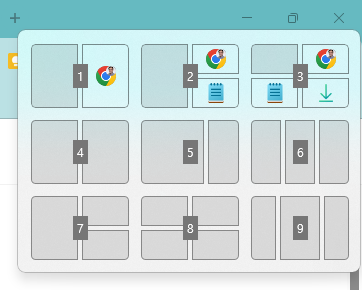
          • 스냅 레이아웃 및 스냅 그룹 (Snap Layouts & Snap Groups): 여러 창을 동시에 열어 작업할 때 매우 유용합니다. 창의 최대화 버튼에 마우스를 올리거나, Win + Z 키를 누르면 다양한 레이아웃 옵션이 나타납니다. 원하는 레이아웃을 선택하여 창을 자동으로 정렬할 수 있고, 이렇게 정렬된 창들은 ‘스냅 그룹’으로 저장되어 다음에도 쉽게 다시 열 수 있습니다.


            스냅 레이아웃 및 그룹
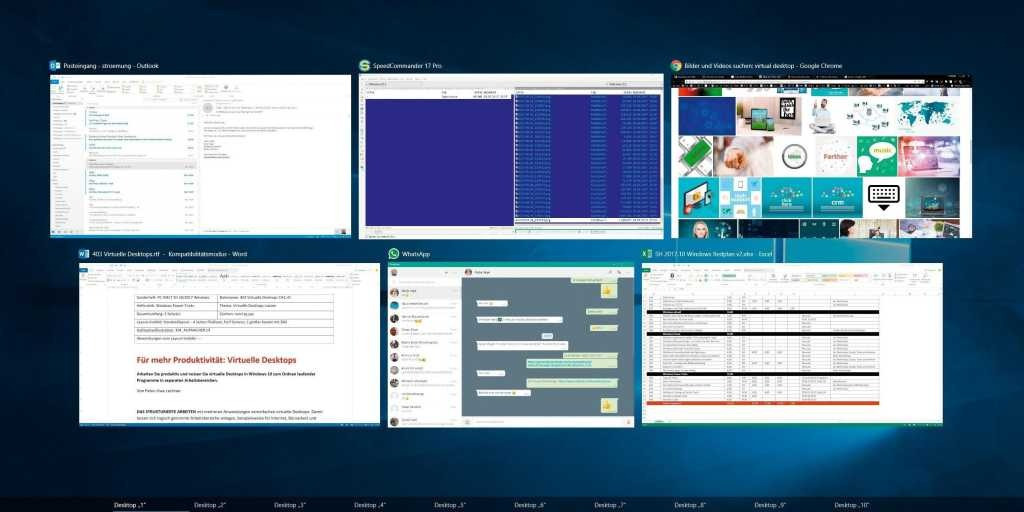
          • 가상 데스크톱 (Virtual Desktops): Win + Tab 키를 눌러 ‘작업 보기’ 화면에서 새로운 데스크톱을 생성할 수 있습니다. 업무용, 개인용, 특정 프로젝트용 등 여러 작업 공간을 만들어 효율적으로 작업을 분리하고 집중도를 높일 수 있습니다. Ctrl + Win + 좌/우 화살표 키를 사용하여 데스크톱 간에 빠르게 전환할 수 있습니다.


            윈도우 가상 데스크톱
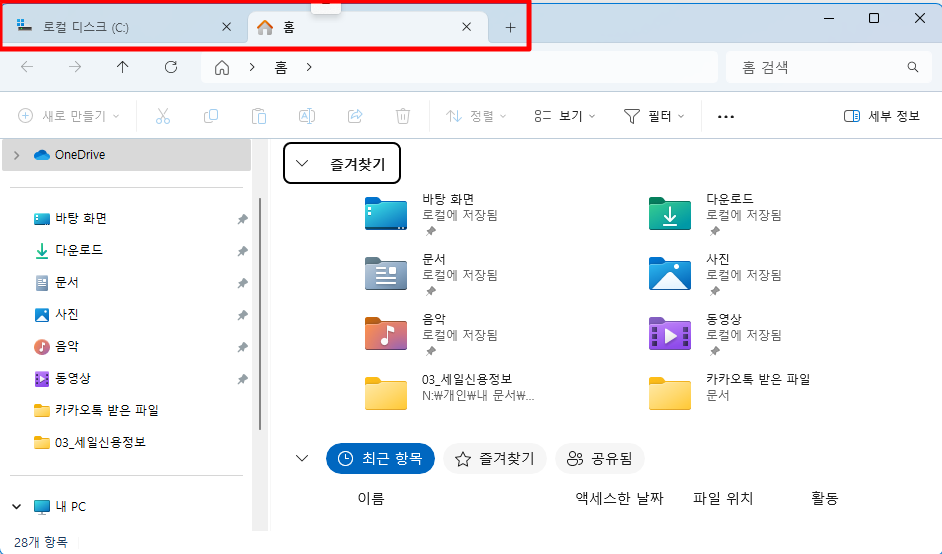
          • 파일 탐색기 탭 기능: 이제 파일 탐색기에서도 웹 브라우저처럼 탭을 사용할 수 있습니다. Ctrl + T로 새 탭을 열고, 여러 폴더를 동시에 열어 작업할 수 있어 파일 관리가 훨씬 편리해졌습니다.


            파일 탐색기 탭 기능

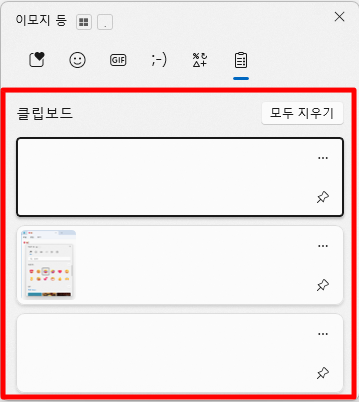
          • 클립보드 기록 (Clipboard History): Win + V 키를 누르면 이전에 복사했던 내용들을 확인할 수 있습니다. 여러 번 복사한 내용을 다시 찾아 붙여넣을 때 유용하며, 자주 사용하는 항목은 고정하여 빠르게 재사용할 수 있습니다.


          클립보드 기록


          2. 사용자 맞춤 설정 및 편리 기능

          • 시작 메뉴 및 작업 표시줄 사용자 지정:
            • 시작 메뉴에 자주 사용하는 앱을 고정하거나, 앱 폴더를 만들어 깔끔하게 정리할 수 있습니다.
            • 작업 표시줄에 자주 사용하는 프로그램을 고정하고, 필요 없는 아이콘은 숨겨 작업 공간을 효율적으로 관리할 수 있습니다.
            • 시작 버튼을 다시 왼쪽으로 정렬하고 싶다면, 설정 > 개인 설정 > 작업 표시줄 > 작업 표시줄 동작에서 ‘작업 표시줄 맞춤’을 ‘왼쪽’으로 변경할 수 있습니다.
          • 빠른 설정 메뉴: 화면 오른쪽 하단의 알림 영역을 클릭하면 Wi-Fi, 블루투스, 밝기 조절 등 자주 사용하는 기능에 빠르게 접근할 수 있는 빠른 설정 메뉴가 나타납니다.
          • 위젯 패널: Win + W 키를 눌러 날씨, 뉴스, 캘린더 등 다양한 정보를 한눈에 확인할 수 있는 위젯 패널을 열 수 있습니다. 원하는 위젯을 추가하거나 제거하여 개인 맞춤형으로 설정할 수 있습니다.
          • 자동 HDR (Automatic HDR): 지원되는 디스플레이에서 자동 HDR 기능을 활성화하면 게임이나 영상 감상 시 더욱 생생한 색감을 경험할 수 있습니다. 설정 > 디스플레이 > HDR에서 설정할 수 있습니다.
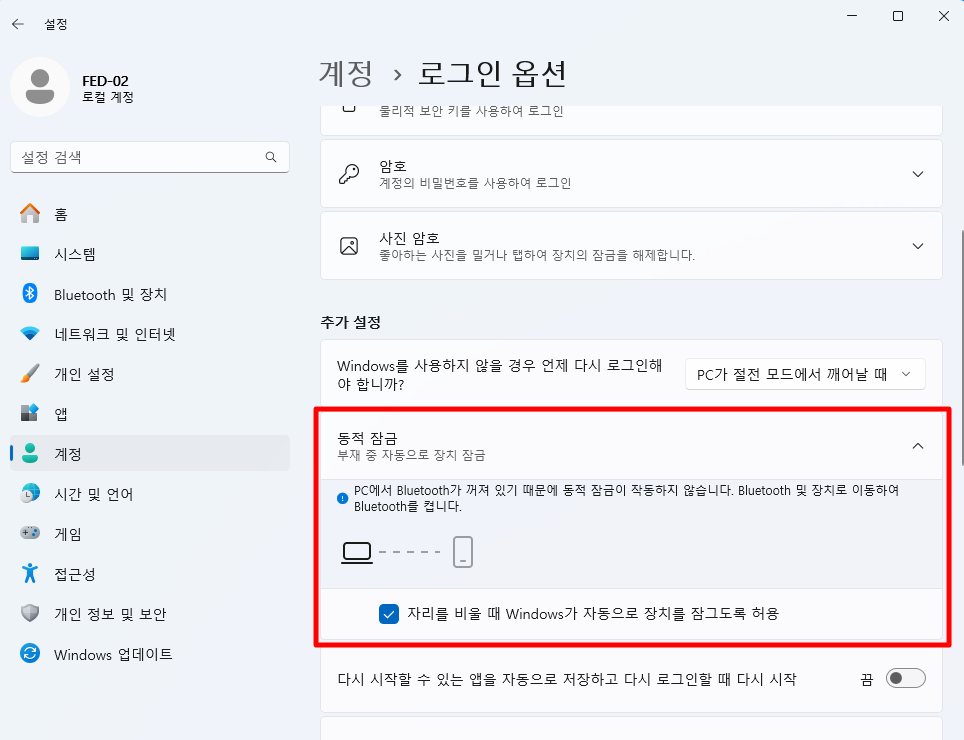
          • 다이내믹 잠금 (Dynamic Lock): PC를 잠글 때 자동으로 화면을 잠글 수 있는 기능입니다. 블루투스로 연결된 스마트폰이 PC 근처를 벗어나면 자동으로 잠기도록 설정할 수 있어 보안 강화에 도움이 됩니다. 설정 > 계정 > 로그인 옵션에서 활성화할 수 있습니다.


          동적 잠금


          3. 숨겨진 꿀팁 및 단축키

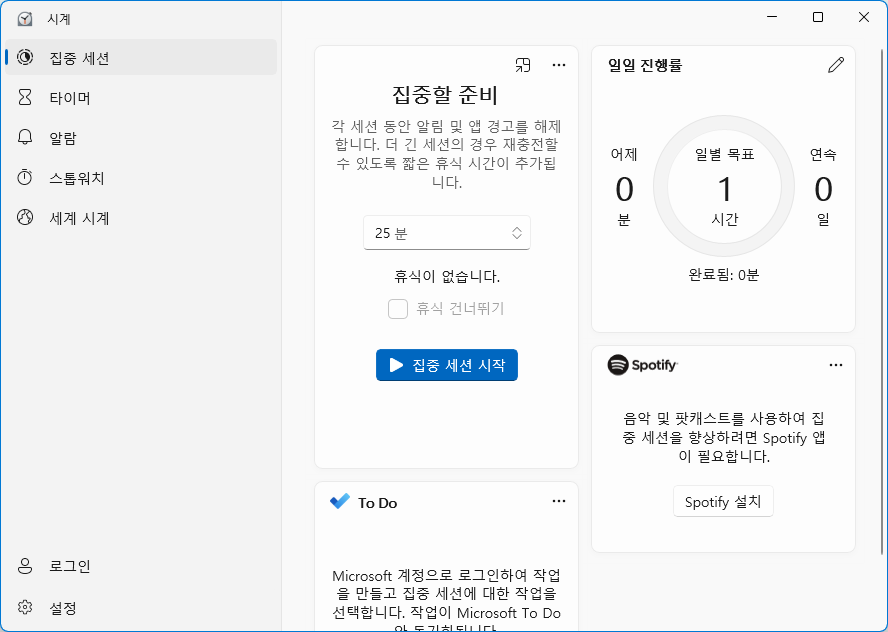
          • 집중 세션 (Focus Sessions): 작업에 집중하고 싶을 때 유용합니다. 시작 > 시계 앱에서 ‘집중 세션’을 시작하면 설정된 시간 동안 방해 금지 모드가 활성화되어 알림이 차단되고 작업에 집중할 수 있도록 도와줍니다. 휴식 시간도 함께 설정할 수 있습니다.


            집중 세션

          • 캡처 도구 (Snipping Tool): Win + Shift + S 키를 누르면 화면의 특정 부분을 캡처하거나, 전체 화면을 캡처할 수 있습니다. 캡처 도구에는 텍스트 인식 기능도 있어서 화면에 있는 글자를 바로 복사할 수도 있습니다.
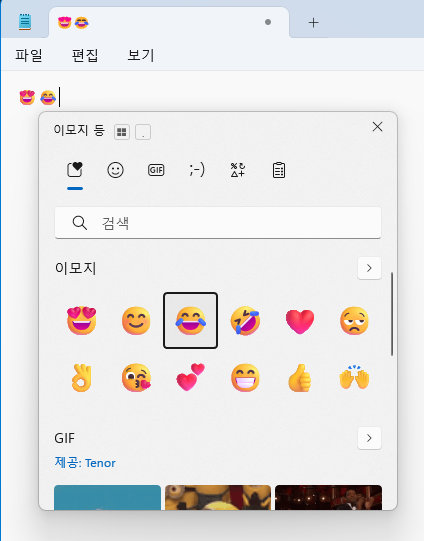
          • 이모지 및 특수 문자 입력: Win + . (마침표) 키를 누르면 이모지, GIF, 특수 문자 등을 쉽게 입력할 수 있는 창이 나타납니다.


            이모지 및 특수기호

          • 소리 조절 팁: 볼륨 아이콘에 마우스를 올린 후 마우스 휠을 위아래로 움직이면 볼륨을 조절할 수 있습니다.


          이 외에도 윈도우 11은 AI 도우미인 Copilot, 휴대폰과 연결 기능 등 다양한 유용한 기능들이 제공되고 있습니다.

          적극적으로 활용해보시면 더욱 편리하고 생산적인 PC 환경을 구축하실 수 있을 거예요.

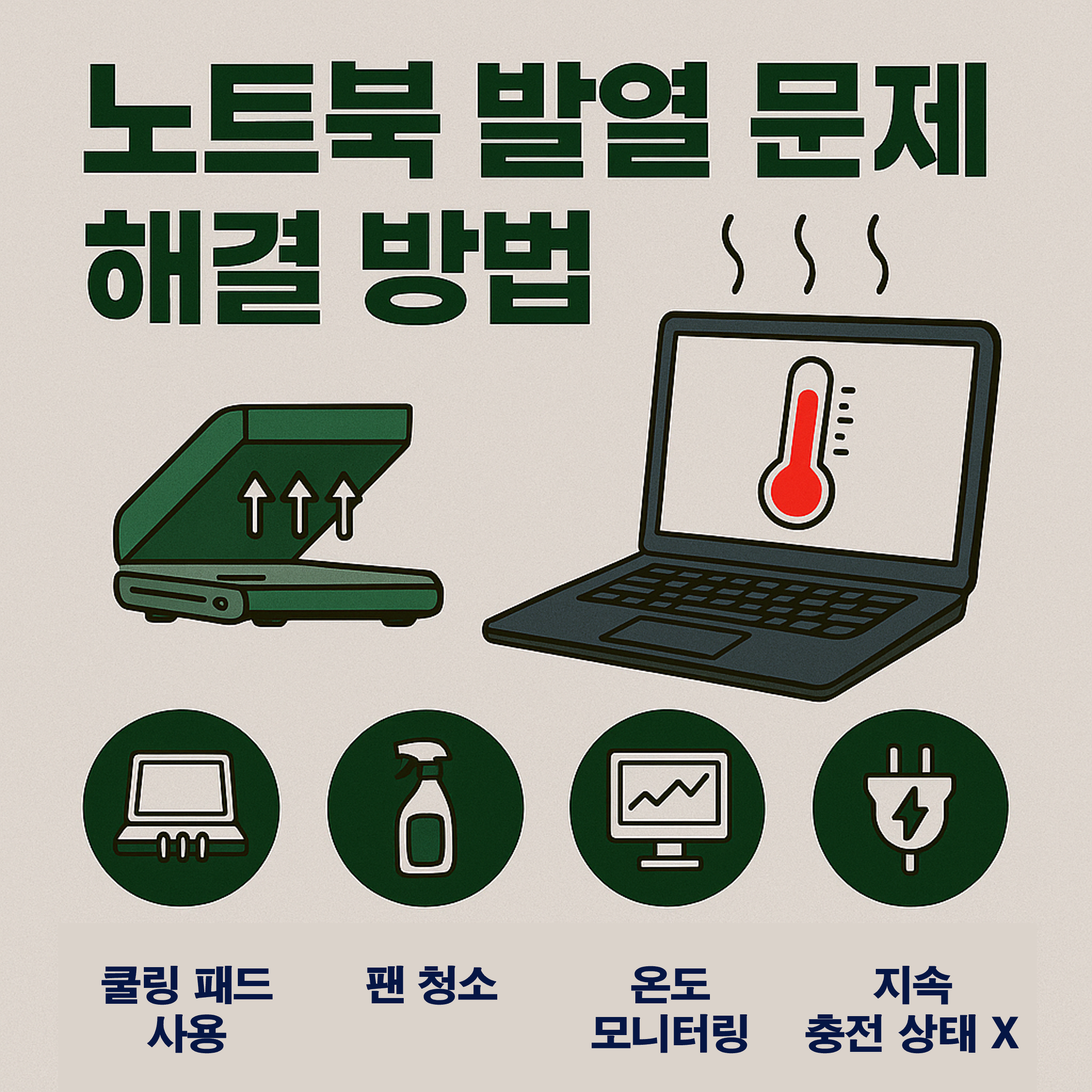
        • 노트북 발열 문제 해결 방법: 성능 저하 막는 실전 가이드

          노트북 발열 문제 해결 방법: 성능 저하 막는 실전 가이드

          발열 잡아야 성능 산다! 쿨하게 쓰는 노트북 관리 팁을 알려드립니다.
          실생활에서 바로 쓰는 방법 또는 소프트웨어로 온도를 잡는 방법, 내부 청소와 유지관리에 대해 알아봅니다.


          노트북 발열문제 해결방법


          목차


            ? 노트북 발열, 왜 생길까?

            원인 설명
            고사양 프로그램 사용 게임, 영상 편집 등으로 CPU/GPU 과열
            환기 불량 침대, 소파 등 통풍 안 되는 환경
            먼지 누적 내부 팬/히트싱크에 먼지가 쌓여 방열 저하
            서멀구리스 노후화 CPU 쿨링 효율 저하
            배터리 과충전 지속 충전 상태에서 과열 유발


            ✅ 1단계: 실생활에서 바로 할 수 있는 발열 해결법

            ? ① 평평하고 단단한 곳에서 사용하기

            소파, 이불 위는 통풍구를 막아 발열을 가중시킵니다.
            → 책상, 노트북 받침대 위에서 사용 권장!

            ? ② 냉각 받침대(쿨링패드) 사용

            USB 전원으로 작동하는 팬 내장형 받침대를 사용하면
            하단 공기 흐름을 유도해 온도를 효과적으로 낮출 수 있어요.

            ? ③ 환기되는 환경에서 사용

            창문 옆이나 선풍기 방향으로 배치해서
            자연 공기 흐름을 확보하는 것도 발열 억제에 도움이 됩니다.


            ?️ 2단계: 소프트웨어로 온도 잡기

            ? ① 백그라운드 앱 정리

            불필요한 앱/프로세스는 종료 (작업 관리자: Ctrl + Shift + Esc)
            → CPU 점유율 낮추기

            ? ② 성능 모드 조절

            설정 → 시스템 → 전원 및 배터리
            → 균형 모드 또는 절전 모드로 변경
            → GPU/CPU의 최고 성능 제한 = 발열 감소

            ? ③ 온도 모니터링 프로그램 사용

            프로그램 기능
            HWMonitor CPU/GPU 온도, 팬 RPM 확인 가능
            Core Temp 실시간 CPU 온도 모니터링
            ThrottleStop 인텔 CPU의 발열 스로틀링 조절


            ? 3단계: 내부 청소와 유지관리

            ? ① 팬 청소하기

            노트북 하판 열고 먼지 제거 스프레이로 팬 주변 먼지 제거
            → 발열 감소에 즉각적인 효과

            ⚠️ 정전기 주의! 전원 완전 차단 후 작업


            ? ② 서멀구리스 재도포 (고급 사용자용)

            서멀구리스는 CPU와 히트싱크 사이 열을 전달해주는 역할
            → 12년마다 재도포하면 5~10도 이상 발열 개선 가능

            ※ 기술적 이해 필요 / AS센터에 의뢰도 가능


            ? 추가 팁: 배터리와 충전기 관리

            • 지속적인 충전 상태 = 발열 증가 + 배터리 수명 단축
              • 가능하다면 80~90% 수준에서 전원 분리
            • 정품 어댑터 사용 필수
              • 저가형 충전기는 과열과 노이즈 발생 위험


            ? 요약 정리

            방법 설명
            기본 환경 단단한 표면, 쿨링패드, 환기
            소프트웨어 작업 정리, 전원모드, 온도 체크 앱
            하드웨어 팬 청소, 서멀 재도포 (필요 시)
            기타 팁 충전 관리, 정품 어댑터 사용


            ? 이런 분들께 추천합니다.

            • 게임 또는 영상 편집 중 프레임 드롭 현상 겪는 분
            • 여름철에 노트북 키보드가 뜨겁게 느껴지는 분
            • 팬 소음이 점점 커져서 성능 저하가 걱정되는 분
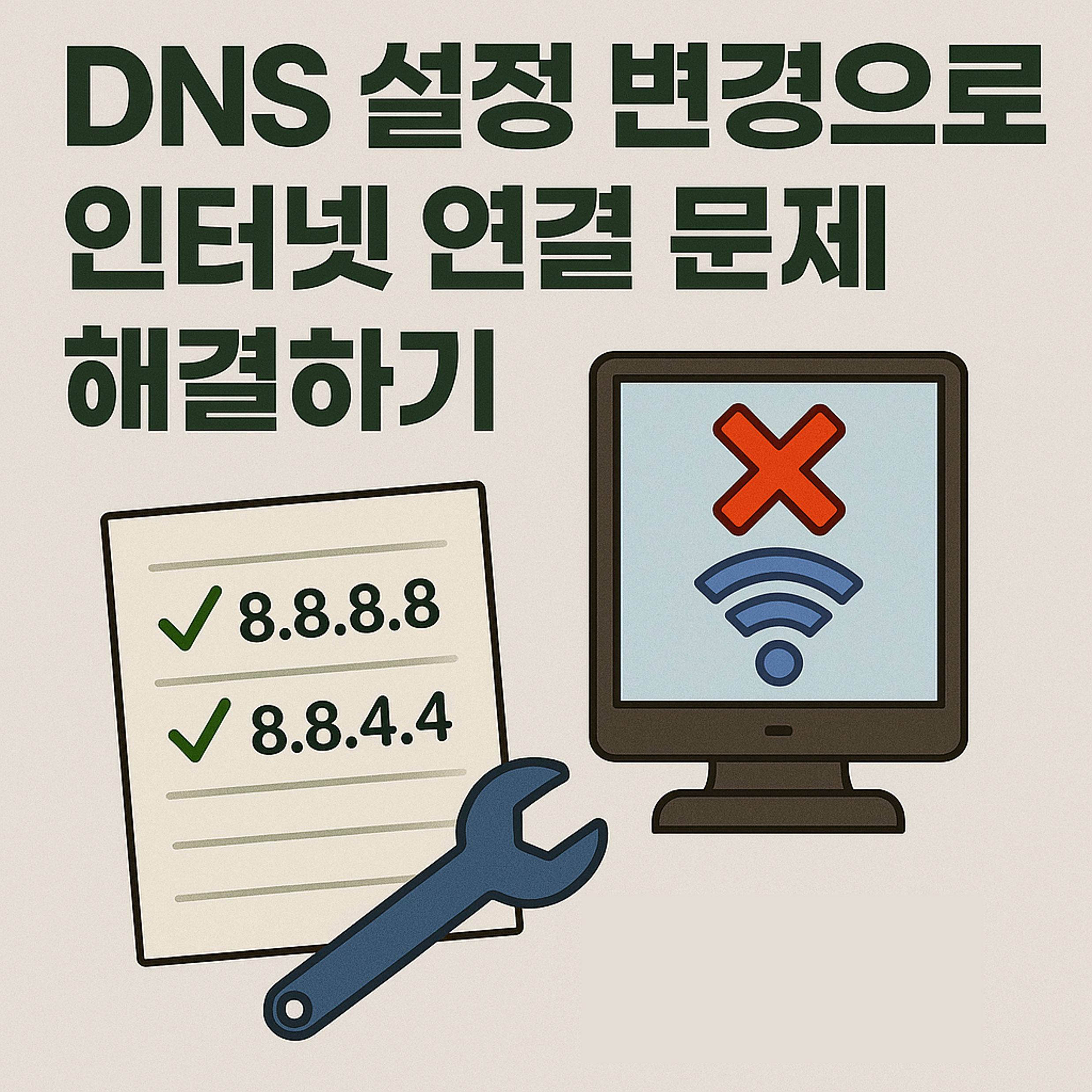
          • 인터넷 느려졌다면 DNS 설정 변경으로 인터넷 연결 문제 해결하기

            인터넷 느려졌다면 DNS 설정 변경으로 인터넷 연결 문제 해결하기

            갑자기 인터넷이 느려졌다면? DNS 설정만 바꿔도 해결될 수 있어요!


            DNS 설정 변경으로 인터넷 문제 해결하기


            목차


              ? DNS란 무엇인가요?

              DNS(Domain Name System)는 우리가 입력한 웹사이트 주소(예: www.google.com)를
              숫자로 된 IP 주소(예: 123.123.123.123)로 바꿔주는 인터넷의 전화번호부입니다. 


              ✅ 쉽게 말하면,
              웹사이트 이름을 숫자로 ‘번역’해주는 시스템이죠.


              ❗ 왜 DNS 변경이 필요할까요?


              증상 원인일 수 있는 문제
              인터넷은 연결되는데 웹사이트가 안 열림 ISP(통신사) DNS 오류
              특정 사이트 접속이 느림 느린 DNS 응답
              인터넷 속도는 빠른데 DNS 응답 시간이 김 기본 DNS 서버의 과부하
               

              ? 이럴 때 구글, 클라우드플레어, KT 등 빠른 공개 DNS로 변경하면 연결이 훨씬 안정적이고 빨라질 수 있어요.


              ? DNS 변경 방법 (윈도우 기준)

              ? Windows 10 / 11 설정 단계

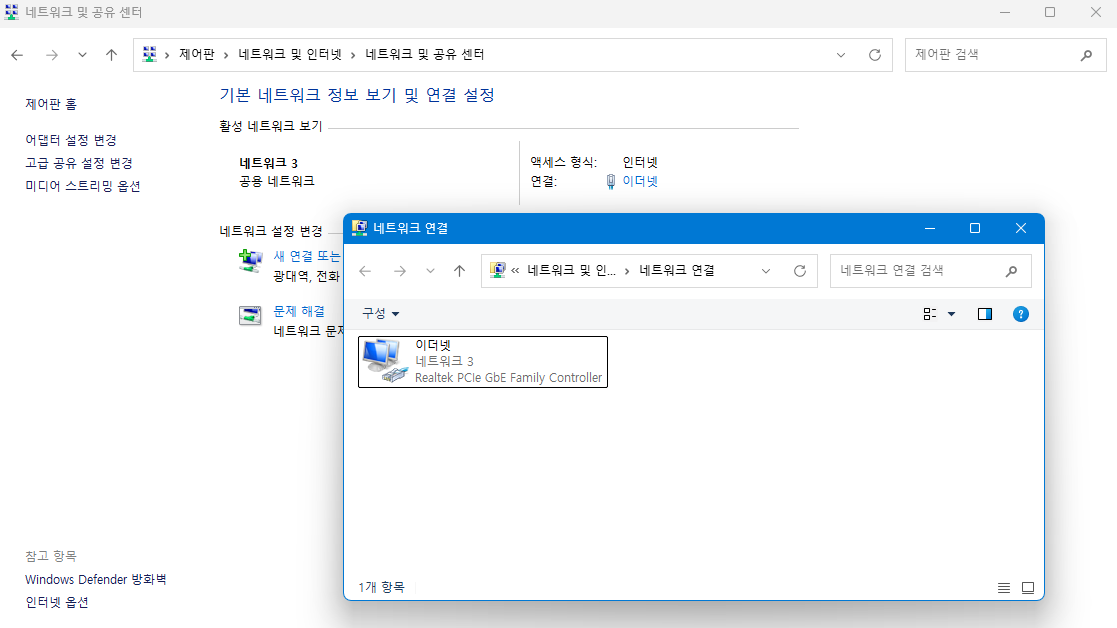
              1. [제어판] → [네트워크 및 인터넷] → [네트워크 및 공유 센터]
              2. 좌측에서 ‘어댑터 설정 변경’ 클릭
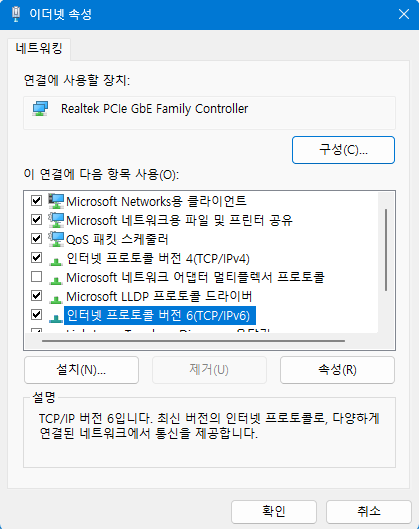
              3. 사용 중인 네트워크(예: Wi-Fi)에서 오른쪽 클릭 → 속성
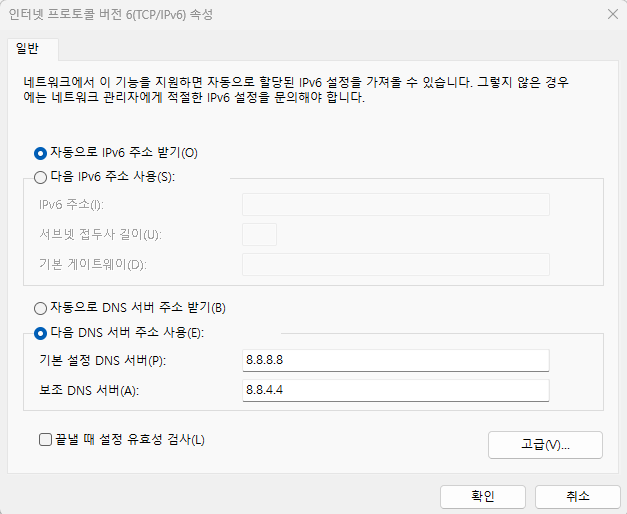
              4. 인터넷 프로토콜 버전 4 (TCP/IPv4) 선택 → 속성 클릭
              5. “다음 DNS 서버 주소 사용”에 다음 주소 입력:

              ✅ 구글 DNS

              • 기본 DNS 서버: 8.8.8.8
              • 보조 DNS 서버: 8.8.4.4

              ✅ 클라우드플레어 DNS (Cloudflare)

              • 기본: 1.1.1.1
              • 보조: 1.0.0.1

              ✅ KT DNS (국내 사용자 추천)

              • 기본: 168.126.63.1
              • 보조: 168.126.63.2
              1. 확인 → 다시 확인 → 인터넷 재연결


              제어판 > 네트워크 및 인터넷 > 네트워크 및 공유센터 > DNS 설정


              제어판 > 네트워크 및 인터넷 > 네트워크 및 공유센터 > DNS 설정


              제어판 > 네트워크 및 인터넷 > 네트워크 및 공유센터 > DNS 설정


              ? 스마트폰에서도 DNS 설정 가능할까?

              네, 가능합니다!

              ? Android (안드로이드 기준)

              1. Wi-Fi 설정 → 연결된 네트워크 클릭
              2. [고급] → IP 설정을 [정적]으로 변경
              3. DNS 1, DNS 2 입력란에 위 DNS 서버 입력

              ? iPhone (iOS 기준)

              1. 설정 → Wi-Fi → 연결된 네트워크 클릭
              2. [DNS 구성] → 수동
              3. 기존 항목 삭제 후, 새 DNS 서버 추가


              ? DNS 변경 효과 실전 예시

              DNS Ping (지연시간) 사이트 반응 속도
              기본 통신사 DNS 85ms 평균
              구글 DNS 45ms 빠름
              클라우드플레어 DNS 32ms 매우 빠름
               

              ※ 실제 속도는 지역/장비에 따라 다를 수 있음
              ☑️ 일반적으로 Cloudflare DNS가 반응 속도가 가장 빠른 편임.


              ? 참고: DNS 변경 후에도 안 될 때

              • 네트워크 어댑터 드라이버 업데이트 필요
              • 모뎀/공유기 재부팅
              • 방화벽 또는 백신 설정 확인
              • IP 주소 자동 할당 확인 (ipconfig /renew)


              ✅ 마무리 요약

              항목 핵심 정리
              DNS란? 도메인을 IP 주소로 변환하는 시스템
              왜 변경하나? 빠르고 안정적인 접속을 위해
              추천 DNS 구글(8.8.8.8), 클라우드플레어(1.1.1.1), KT(168.126.63.1)
              적용 범위 PC, 스마트폰 모두 가능
              효과 웹사이트 연결 속도 향상, 오류 감소