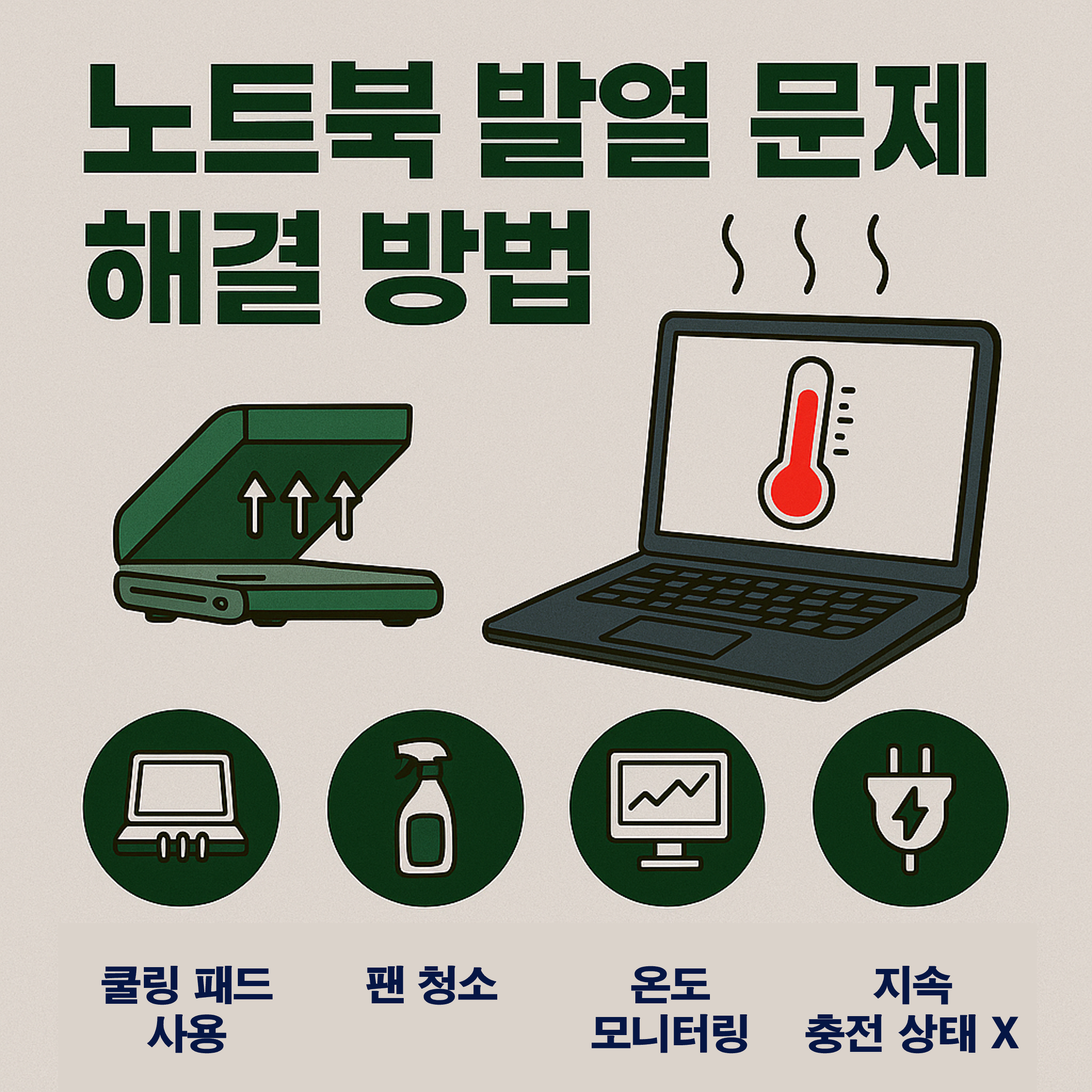
발열 잡아야 성능 산다! 쿨하게 쓰는 노트북 관리 팁을 알려드립니다.
실생활에서 바로 쓰는 방법 또는 소프트웨어로 온도를 잡는 방법, 내부 청소와 유지관리에 대해 알아봅니다.
목차
? 노트북 발열, 왜 생길까?
| 원인 | 설명 |
| 고사양 프로그램 사용 | 게임, 영상 편집 등으로 CPU/GPU 과열 |
| 환기 불량 | 침대, 소파 등 통풍 안 되는 환경 |
| 먼지 누적 | 내부 팬/히트싱크에 먼지가 쌓여 방열 저하 |
| 서멀구리스 노후화 | CPU 쿨링 효율 저하 |
| 배터리 과충전 | 지속 충전 상태에서 과열 유발 |
✅ 1단계: 실생활에서 바로 할 수 있는 발열 해결법
? ① 평평하고 단단한 곳에서 사용하기
소파, 이불 위는 통풍구를 막아 발열을 가중시킵니다.
→ 책상, 노트북 받침대 위에서 사용 권장!
? ② 냉각 받침대(쿨링패드) 사용
USB 전원으로 작동하는 팬 내장형 받침대를 사용하면
하단 공기 흐름을 유도해 온도를 효과적으로 낮출 수 있어요.
? ③ 환기되는 환경에서 사용
창문 옆이나 선풍기 방향으로 배치해서
자연 공기 흐름을 확보하는 것도 발열 억제에 도움이 됩니다.
?️ 2단계: 소프트웨어로 온도 잡기
? ① 백그라운드 앱 정리
불필요한 앱/프로세스는 종료 (작업 관리자: Ctrl + Shift + Esc)
→ CPU 점유율 낮추기
? ② 성능 모드 조절
설정 → 시스템 → 전원 및 배터리
→ 균형 모드 또는 절전 모드로 변경
→ GPU/CPU의 최고 성능 제한 = 발열 감소
? ③ 온도 모니터링 프로그램 사용
| 프로그램 | 기능 |
| HWMonitor | CPU/GPU 온도, 팬 RPM 확인 가능 |
| Core Temp | 실시간 CPU 온도 모니터링 |
| ThrottleStop | 인텔 CPU의 발열 스로틀링 조절 |
? 3단계: 내부 청소와 유지관리
? ① 팬 청소하기
노트북 하판 열고 먼지 제거 스프레이로 팬 주변 먼지 제거
→ 발열 감소에 즉각적인 효과
⚠️ 정전기 주의! 전원 완전 차단 후 작업
? ② 서멀구리스 재도포 (고급 사용자용)
서멀구리스는 CPU와 히트싱크 사이 열을 전달해주는 역할
→ 12년마다 재도포하면 5~10도 이상 발열 개선 가능
※ 기술적 이해 필요 / AS센터에 의뢰도 가능
? 추가 팁: 배터리와 충전기 관리
- 지속적인 충전 상태 = 발열 증가 + 배터리 수명 단축
- 가능하다면 80~90% 수준에서 전원 분리
- 정품 어댑터 사용 필수
- 저가형 충전기는 과열과 노이즈 발생 위험
? 요약 정리
| 방법 | 설명 |
| 기본 환경 | 단단한 표면, 쿨링패드, 환기 |
| 소프트웨어 | 작업 정리, 전원모드, 온도 체크 앱 |
| 하드웨어 | 팬 청소, 서멀 재도포 (필요 시) |
| 기타 팁 | 충전 관리, 정품 어댑터 사용 |
? 이런 분들께 추천합니다.
- 게임 또는 영상 편집 중 프레임 드롭 현상 겪는 분
- 여름철에 노트북 키보드가 뜨겁게 느껴지는 분
- 팬 소음이 점점 커져서 성능 저하가 걱정되는 분
답글 남기기