윈도우11 시작 프로그램 정리, 부팅 느릴 때 끄는 법
윈도우11에서 부팅이 느리다면 작업 관리자의 [시작 앱] 탭이나 설정 > 앱 > 시작에서 필요 없는 프로그램을 [사용 안 함]으로 바꾸면 돼요. 끈 프로그램은 지워지는 게 아니라 로그인할 때 저절로 켜지지만 않을 뿐이라, 필요할 때 직접 실행하면 그대로 쓸 수 있어요. 어떤 걸 꺼야 할지는 작업 관리자의 영향도 표시를 보고 ‘높음’부터 고르면 됩니다.
누구에게 필요한가요?
- 전원을 켜고 바탕화면이 나온 뒤에도 한참 동안 버벅이는 PC
- 켜자마자 메신저, 클라우드, 업데이트 알림 창이 줄줄이 뜨는 PC
- 오래 써서 깔린 프로그램이 많아진 가족 공용 컴퓨터나 아이 공부용 노트북
시작 프로그램은 로그인할 때 자동으로 함께 켜지는 앱이에요. 프로그램을 설치할 때 기본값으로 등록되는 경우가 많아서, 쓰다 보면 나도 모르게 늘어나기 쉬워요. Microsoft 지원 문서(2026년 10월 확인)에서도 시작 앱이 부팅 속도와 전체 성능에 영향을 준다고 안내하고 있어요.
준비물과 확인할 것
- 윈도우11 PC (윈도우10도 메뉴 위치만 조금 다르고 방법은 같아요)
- 평소에 매일 쓰는 프로그램 목록 (끄면 안 되는 것을 미리 떠올려 두면 편해요)
방법 1. 작업 관리자에서 끄기 (추천)
작업 관리자는 프로그램마다 부팅에 얼마나 부담을 주는지 함께 보여 줘서, 무엇을 끌지 고르기가 가장 쉬워요.
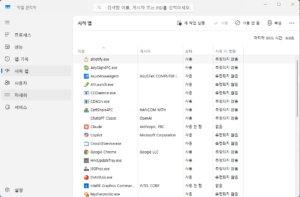
- 시작 버튼을 마우스 오른쪽 버튼으로 누르고 작업 관리자를 선택해요. 단축키 Ctrl + Shift + Esc로도 바로 열려요.
- 왼쪽 메뉴에서 시작 앱 탭을 눌러요.
- 목록에서 끌 프로그램을 선택하고 오른쪽 위의 사용 안 함을 눌러요. 다시 켜려면 같은 자리에서 사용을 누르면 돼요.
작업 관리자 시작 앱 탭에서 영향도 열과 ‘사용 안 함’ 단추가 보이는 화면
영향도 표시 읽는 법
Microsoft 지원 문서 기준(2026년 10월 확인)으로 영향도는 이렇게 나뉘어요.
| 표시 | 뜻 |
|---|---|
| 높음 | 시작할 때 CPU를 1초 넘게 쓰거나 디스크를 3MB 넘게 읽고 쓰는 앱 |
| 보통 | 낮음과 높음 사이 |
| 낮음 | CPU 300밀리초 미만, 디스크 292KB 미만 |
| 측정되지 않음 | 아직 측정 자료가 없는 앱 |
| 없음 | 이미 사용 안 함으로 되어 있는 앱 |
‘높음’인데 매일 쓰지 않는 프로그램부터 끄면 체감 효과가 가장 커요.
방법 2. 설정 앱에서 끄기
- 시작 > 설정 > 앱 > 시작으로 들어가요.
- 목록에서 끌 앱의 스위치를 끔으로 바꿔요.
작업 관리자와 같은 목록이 나오고, 스위치 하나로 끝나서 간단해요. 다만 앱별 영향도를 자세히 비교하려면 방법 1이 더 편해요.
무엇을 끄고 무엇을 남길까요?
| 구분 | 예시 | 권장 |
|---|---|---|
| 꺼도 대부분 괜찮은 것 | 메신저, 게임 런처, 음악·동영상 앱, 쇼핑·프린터 도우미 앱, 각종 업데이트 알림 | 필요할 때 직접 실행 |
| 쓰는 방식에 따라 고를 것 | 클라우드 동기화(OneDrive 등) | 자동 백업을 쓰면 켜 두기 |
| 남겨 두는 것 | 백신·보안 프로그램, 그래픽·사운드·터치패드 드라이버 관련 항목 | 끄지 않기 |
이름만 보고 무슨 프로그램인지 모르겠다면, 목록에서 마우스 오른쪽 버튼을 눌러 온라인 검색으로 확인한 뒤 결정하세요. 끈 뒤에 문제가 생겨도 같은 자리에서 다시 켜면 원래대로 돌아와요.
자주 막히는 곳
목록에 없는 프로그램이 자꾸 켜져요
시작 폴더에 바로 가기가 들어 있는 경우예요. Windows 키 + R을 눌러 shell:startup(내 계정) 또는 shell:common startup(모든 사용자)을 입력하면 시작 폴더가 열려요. 여기서 필요 없는 바로 가기를 지우면 됩니다. 프로그램 자체는 지워지지 않아요.
꺼 둔 프로그램이 다시 켜져 있어요
프로그램을 업데이트하면서 자동 실행이 다시 켜지는 경우가 있어요. 이럴 때는 그 프로그램 안의 설정에서 ‘윈도우 시작 시 실행’ 같은 항목을 함께 꺼 두세요. 미리 깔려 나온 백신처럼 아예 쓰지 않는 프로그램이라면 맥아피 완전 삭제 방법처럼 삭제하는 쪽이 깔끔해요.
“이 앱을 찾을 수 없습니다”라고 나와요
Microsoft 안내에 따르면 앱이 외장 드라이브나 네트워크 드라이브에 있거나, 경로가 사라졌을 때 이런 메시지가 나올 수 있어요. 앱을 다시 설치하면 해결되는 경우가 많아요. 레지스트리를 직접 고치는 방법도 있지만, 잘못 고치면 다른 문제가 생길 수 있어 초보자에게는 권하지 않아요.
정리했는데도 여전히 느려요
시작 프로그램 말고도 저장 공간 부족, 오래된 하드디스크, 발열 같은 원인이 있을 수 있어요. 윈도우11에서 바로 써먹을 설정은 윈도우 11 꿀팁 및 활용법에 모아 두었고, 그래도 안 되면 포맷 대신 윈도우11 초기화를 고려해 볼 만해요.
참고한 공식 안내: Microsoft 지원 – Windows에서 시작 애플리케이션 구성
자주 묻는 질문
시작 프로그램을 끄면 그 프로그램이 삭제되나요?
아니요. 로그인할 때 자동으로 켜지지 않을 뿐이고, 시작 메뉴나 바탕화면에서 직접 실행하면 평소처럼 쓸 수 있어요.
Microsoft Edge나 윈도우 기본 기능도 꺼도 되나요?
목록에 보이는 항목은 대부분 꺼도 윈도우 실행 자체에는 지장이 없어요. 다만 보안 프로그램과 하드웨어 드라이버 관련 항목은 남겨 두는 편이 안전해요.
몇 개까지 켜 두는 게 적당한가요?
정해진 개수는 없어요. 매일 켜자마자 쓰는 프로그램만 남기고, 나머지는 필요할 때 실행한다는 기준으로 고르면 돼요.
꺼 둔 뒤 효과가 바로 나타나나요?
다음에 PC를 다시 시작하거나 로그인할 때부터 적용돼요. 재부팅 후 바탕화면이 뜨고 나서 바로 쓸 수 있는지 비교해 보세요.