광고

내 컴퓨터 사양 확인하는 쉬운 4가지 방법 (프로그램 설치 X)

광고

컴퓨터를 사용할 때 간단한 문서 작업만 하는 분들도 있고, 고사양 프로그램이나 게임, 영상 편집 등 무거운 작업을 하는 분들도 있습니다. 이런 작업을 원활히 수행하려면 내 컴퓨터가 어떤 성능을 가지고 있는지 확인하는 것이 매우 중요합니다.


이 글에서는 초보자도 쉽게 따라 할 수 있도록 윈도우 환경에서 내 컴퓨터 사양을 확인하는 4가지 방법을 소개합니다.



1. 시스템 정보 창에서 기본 사양 확인하기

  1. Win + Pause/Break 키 입력 (또는 시작 버튼 → 우클릭 → ‘시스템’)
  2. 운영체제, CPU, RAM, 시스템 종류 확인
  3. 장치 이름 및 정품 인증 상태도 표시

간단하고 빠르게 기본적인 컴퓨터 정보를 확인할 수 있는 방법입니다.
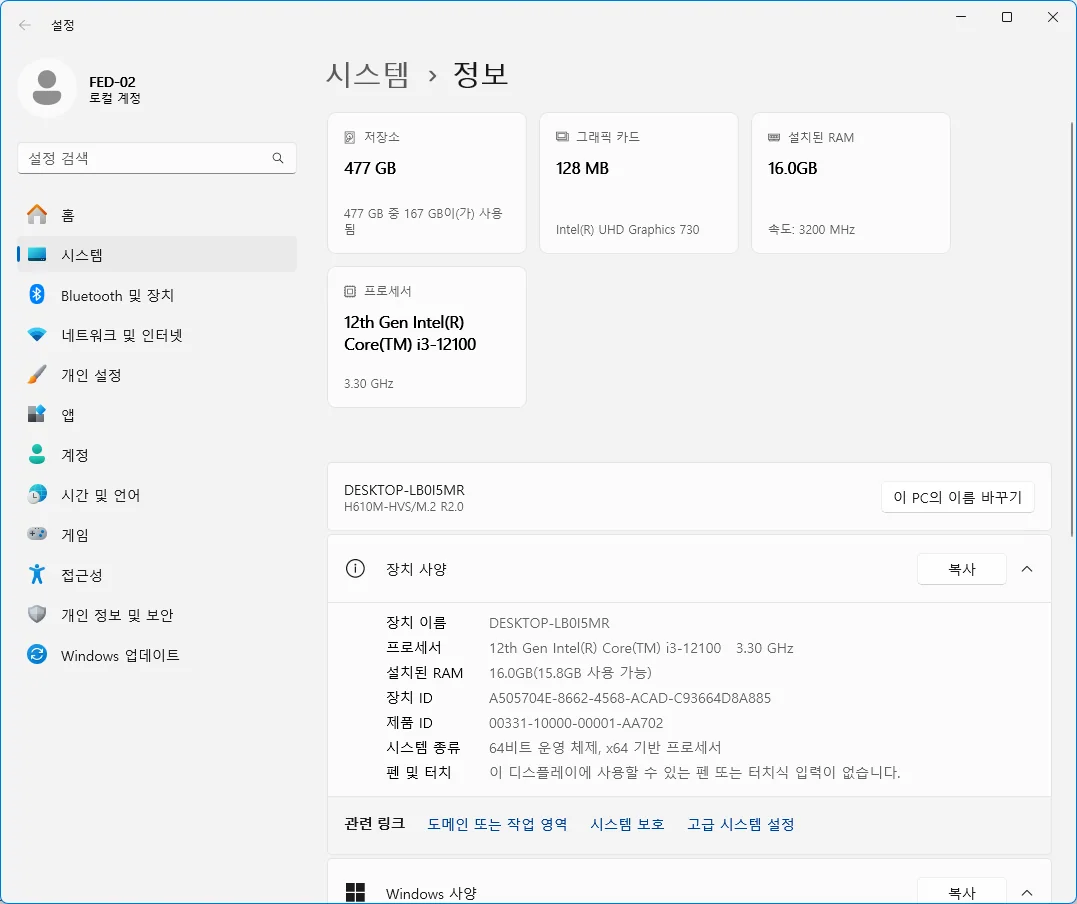


설정 > 시스템 > 정보


2. 작업 관리자에서 실시간 성능 확인하기

  1. Ctrl + Shift + Esc 키 입력 → 작업 관리자 실행
  2. ‘성능’ 탭에서 CPU, 메모리, 디스크, GPU 확인
  3. 실시간 사용률 그래프와 코어/스레드 수 표시

시스템 과부하나 리소스 점검에 효과적입니다.
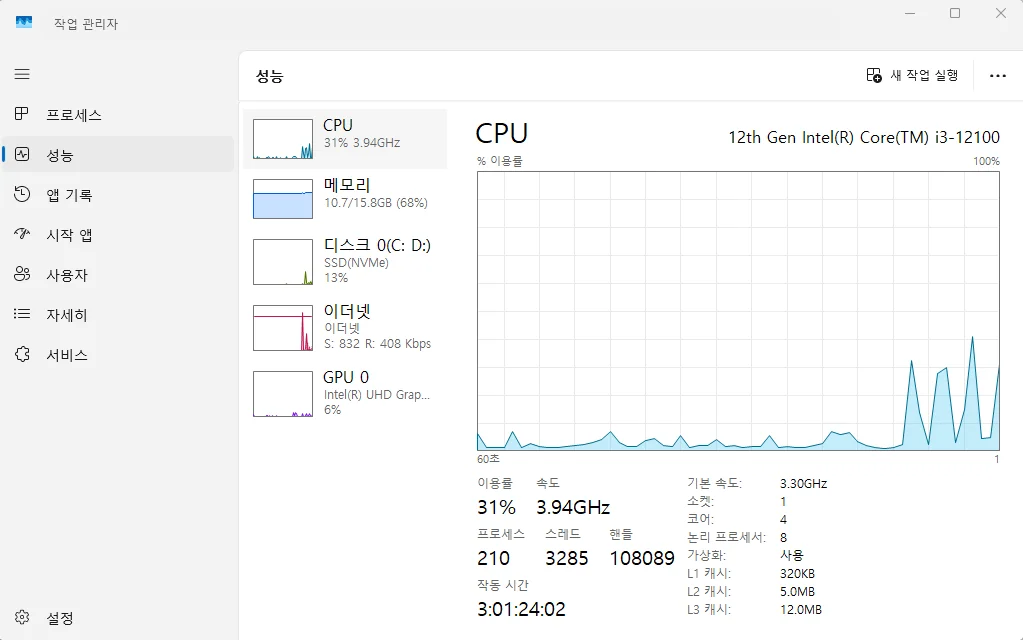


작업 관리자


3. DirectX 진단 도구로 전체 시스템 정보 보기

  1. Win + R → 실행 창에 dxdiag 입력
  2. ‘시스템’ 탭: CPU, RAM, OS 정보
  3. ‘디스플레이’ 탭: 그래픽 카드 정보, 드라이버 상태 확인

게임 설치나 그래픽 문제 확인 시 필수적인 도구입니다.
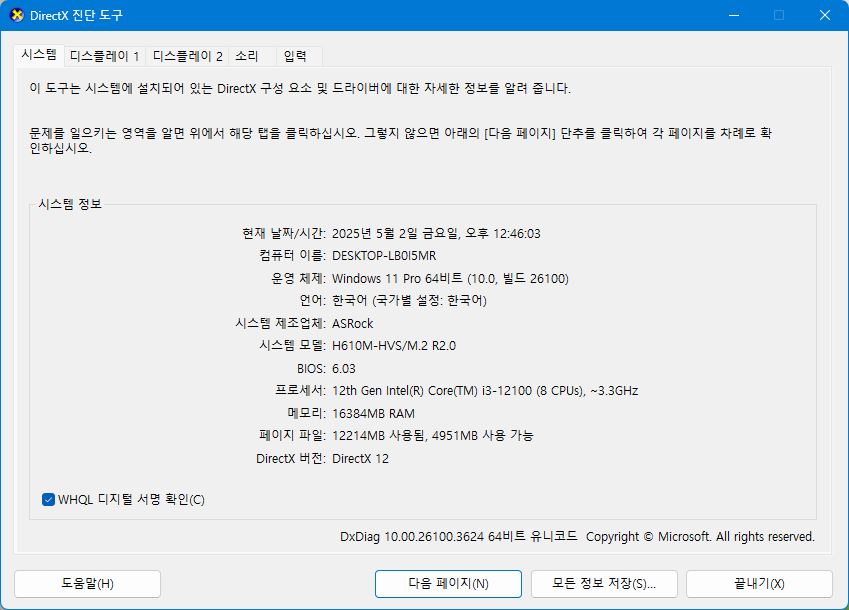


DirectX 진단도구


4. msinfo32 명령어 사용하기 (끝판왕)

  1. Win + R → 실행 창에 msinfo32 입력
  2. 내 컴퓨터의 하드웨어에서 부터 소프트웨어까지 왠만한 모든 정보 확인 가능

상세한 정보가 알고 싶을 때 필수적인 명령어입니다.
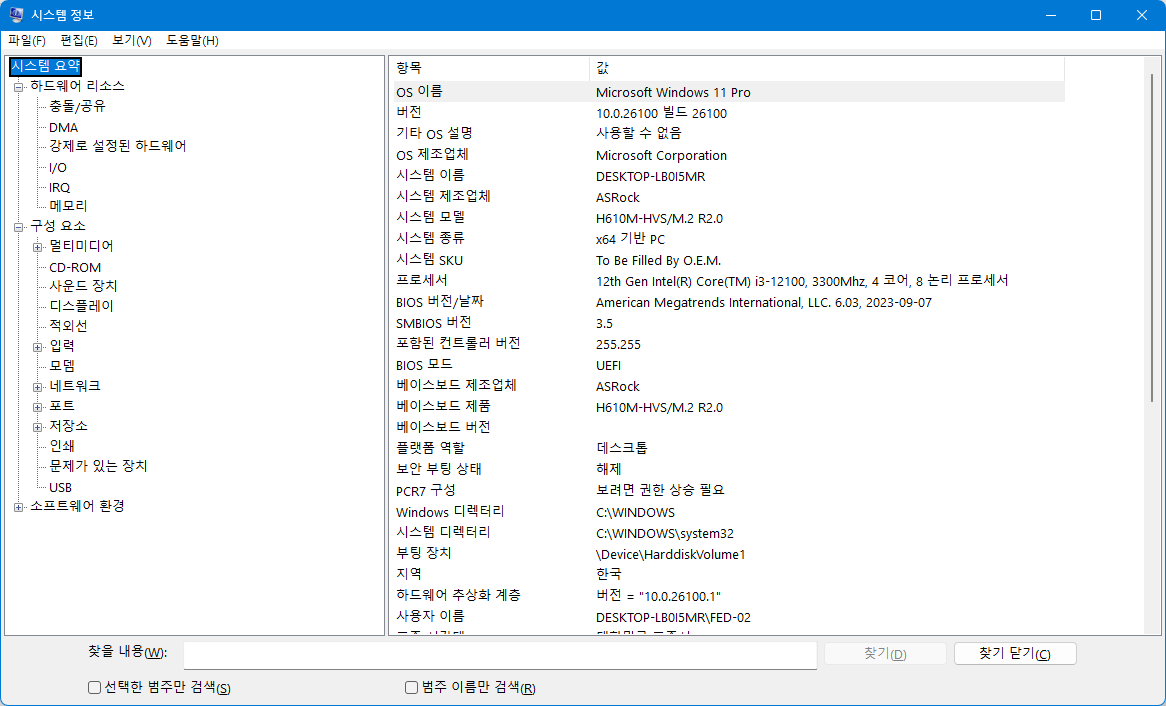


시스템 정보


내 컴퓨터의 사양을 확인하면 어떤 작업에 적합한지 파악하기 쉬워지고, 문제 해결에도 큰 도움이 됩니다.

지금 소개한 방법 중 하나를 사용해 직접 확인해보세요!
광고
광고

함께보면 좋은 글

  • 게임 중 컴퓨터가 꺼지는 이유는? 강제 종료 원인 점검법

    게임 중에 화면이 멈추거나 PC가 픽 꺼지는 원인은 대부분 과열, 파워(전원 공급 장치) 부족·불량, 그래픽 드라이버 충돌, 메모리 불량, 파일 손상 중 하나예요. 그래서 온도 확인 → 드라이버 정리 → 파워 점검 → 메모리 검사 → 게임·윈도우 파일 복구 순서로…

  • 컴퓨터 인터넷 연결 없음 해결, 쉬운 것부터 7단계 점검

    컴퓨터에 ‘인터넷 연결 없음’이 뜨면, 제일 먼저 휴대폰도 같은 와이파이에서 인터넷이 되는지 보세요. 휴대폰도 안 되면 공유기나 통신사 회선 쪽 문제고, PC만 안 되면 내 컴퓨터 설정 문제일 가능성이 커요. 이것만 갈라 놓아도 헛고생이 확 줄어들거든요. ^^ 숙제하던 아이가 “아빠,…

  • 윈도우 탐색기 초기화면을 ‘내 PC’로 설정하는 방법

    윈도우11에서 파일 탐색기를 열면 기본적으로 ‘홈(Home)’ 화면이 나타납니다. 이 화면에는 최근 파일과 자주 사용하는 폴더가 표시되지만, 때때로 불필요한 정보 노출로 인해 불편함을 느낄 수 있습니다. 이 글에서는 탐색기 초기화면을 ‘내 PC’로 변경하는 방법을 상세히 안내드립니다.   윈도우 탐색기 초기화면을 ‘내…

  • 윈도우 11 꿀팁 및 활용법

    윈도우 11을 더욱 효율적으로 활용하고 생산성을 높일 수 있는 꿀팁들과 활용법을 알아보려 합니다.   1. 생산성 향상 기능 활용 스냅 레이아웃 및 스냅 그룹 (Snap Layouts & Snap Groups): 여러 창을 동시에 열어 작업할 때 매우 유용합니다. 창의 최대화 버튼에…

  • 느려진 컴퓨터, 빠르게 만드는 7가지 비법

    컴퓨터를 쓰다보면 점점 느려지는 컴퓨터를 감당하기 싫을 때가 있죠! 이럴 때는 시간을 갖고 차근차근 아래 사항들을 점검해보면 속도가 올라가는 모습을 보실 수 있습니다.   느려진 컴퓨터, 빠르게 만드는 7가지 비법   1. ⏳ 윈도우 시작 프로그램 정리하기 컴퓨터 켜자마자 무거워지는…

  • 인터넷 느려졌다면 DNS 설정 변경으로 인터넷 연결 문제 해결하기

    갑자기 인터넷이 느려졌다면? DNS 설정만 바꿔도 해결될 수 있어요!   DNS 설정 변경으로 인터넷 문제 해결하기 DNS란 무엇인가요? DNS(Domain Name System)는 우리가 입력한 웹사이트 주소(예: www.google.com)를숫자로 된 IP 주소(예: 123.123.123.123)로 바꿔주는 인터넷의 전화번호부입니다.    ✅ 쉽게 말하면,웹사이트 이름을 숫자로 ‘번역’해주는…