윈도우 11 꿀팁 및 활용법
윈도우 11을 더욱 효율적으로 활용하고 생산성을 높일 수 있는 꿀팁들과 활용법을 알아보려 합니다.
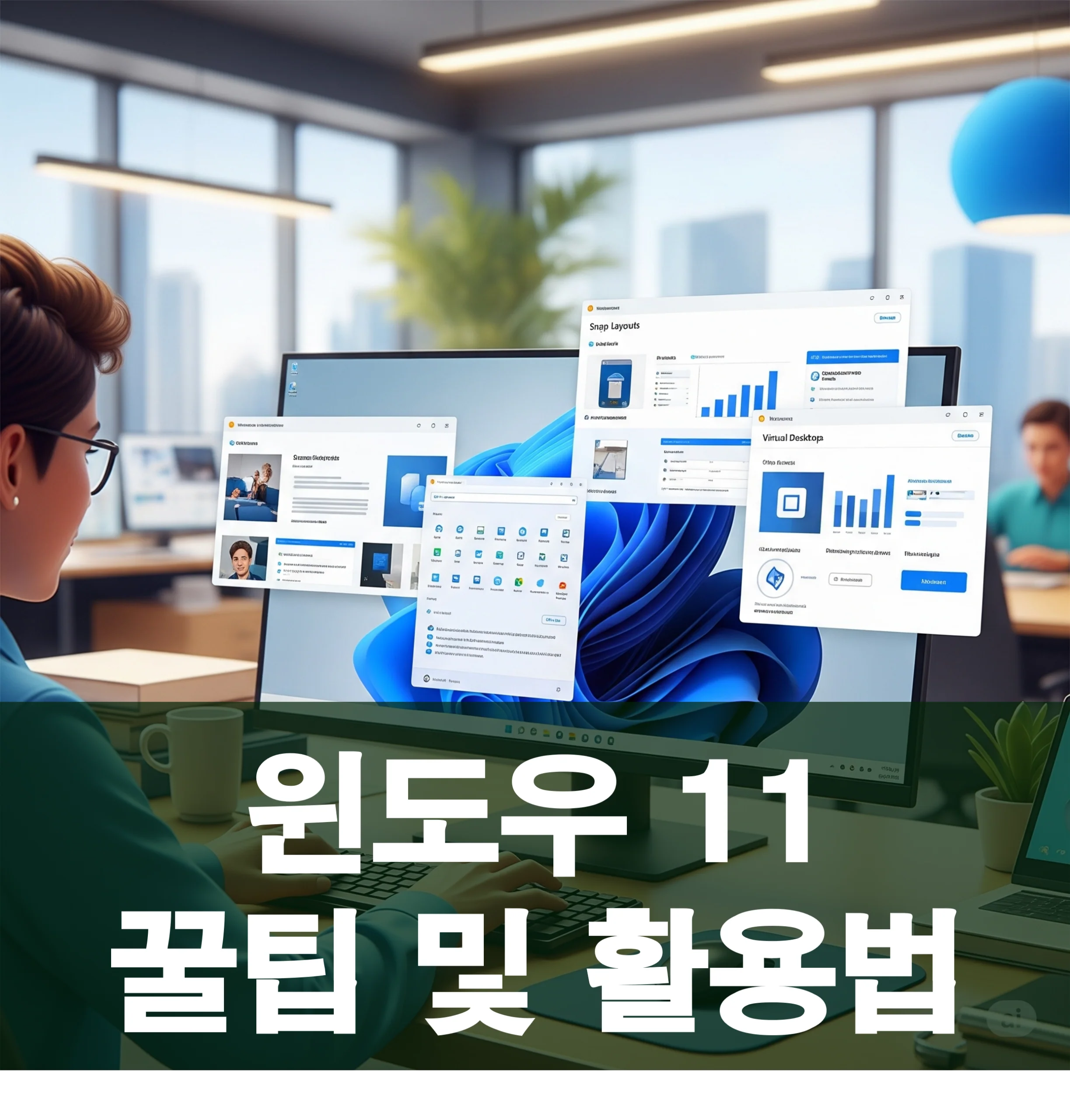
1. 생산성 향상 기능 활용
- 스냅 레이아웃 및 스냅 그룹 (Snap Layouts & Snap Groups): 여러 창을 동시에 열어 작업할 때 매우 유용합니다. 창의 최대화 버튼에 마우스를 올리거나, Win + Z 키를 누르면 다양한 레이아웃 옵션이 나타납니다. 원하는 레이아웃을 선택하여 창을 자동으로 정렬할 수 있고, 이렇게 정렬된 창들은 ‘스냅 그룹’으로 저장되어 다음에도 쉽게 다시 열 수 있습니다.
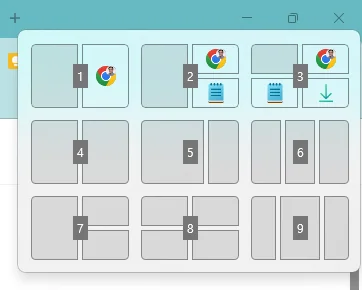
스냅 레이아웃 및 그룹 - 가상 데스크톱 (Virtual Desktops): Win + Tab 키를 눌러 ‘작업 보기’ 화면에서 새로운 데스크톱을 생성할 수 있습니다. 업무용, 개인용, 특정 프로젝트용 등 여러 작업 공간을 만들어 효율적으로 작업을 분리하고 집중도를 높일 수 있습니다. Ctrl + Win + 좌/우 화살표 키를 사용하여 데스크톱 간에 빠르게 전환할 수 있습니다.
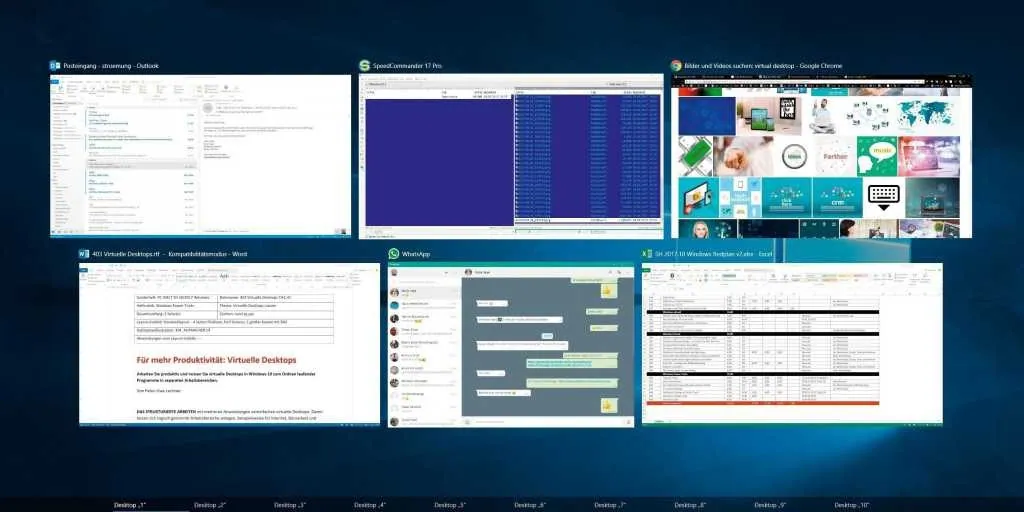
윈도우 가상 데스크톱 - 파일 탐색기 탭 기능: 이제 파일 탐색기에서도 웹 브라우저처럼 탭을 사용할 수 있습니다. Ctrl + T로 새 탭을 열고, 여러 폴더를 동시에 열어 작업할 수 있어 파일 관리가 훨씬 편리해졌습니다.
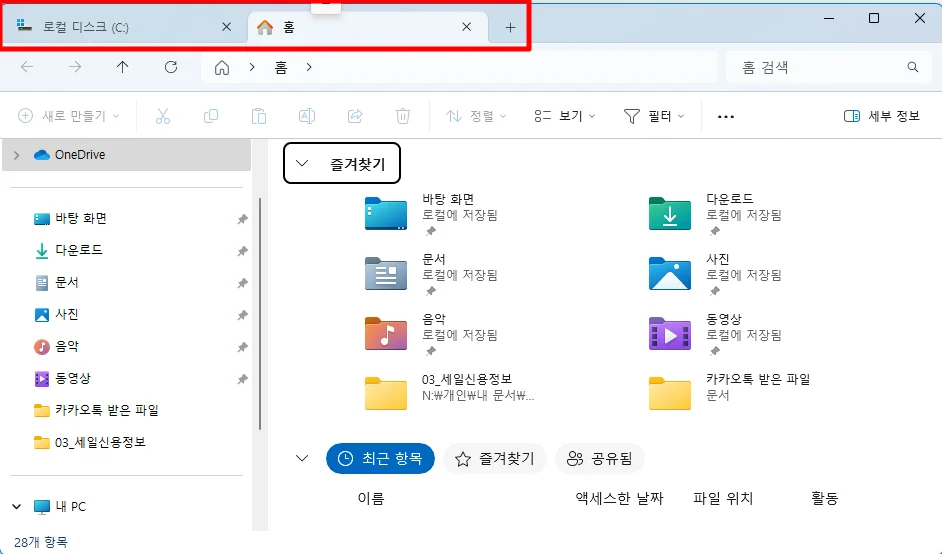
파일 탐색기 탭 기능 - 클립보드 기록 (Clipboard History): Win + V 키를 누르면 이전에 복사했던 내용들을 확인할 수 있습니다. 여러 번 복사한 내용을 다시 찾아 붙여넣을 때 유용하며, 자주 사용하는 항목은 고정하여 빠르게 재사용할 수 있습니다.
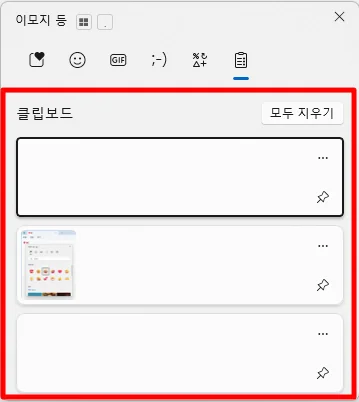
2. 사용자 맞춤 설정 및 편리 기능
- 시작 메뉴 및 작업 표시줄 사용자 지정:
- 시작 메뉴에 자주 사용하는 앱을 고정하거나, 앱 폴더를 만들어 깔끔하게 정리할 수 있습니다.
- 작업 표시줄에 자주 사용하는 프로그램을 고정하고, 필요 없는 아이콘은 숨겨 작업 공간을 효율적으로 관리할 수 있습니다.
- 시작 버튼을 다시 왼쪽으로 정렬하고 싶다면, 설정 > 개인 설정 > 작업 표시줄 > 작업 표시줄 동작에서 ‘작업 표시줄 맞춤’을 ‘왼쪽’으로 변경할 수 있습니다.
- 빠른 설정 메뉴: 화면 오른쪽 하단의 알림 영역을 클릭하면 Wi-Fi, 블루투스, 밝기 조절 등 자주 사용하는 기능에 빠르게 접근할 수 있는 빠른 설정 메뉴가 나타납니다.
- 위젯 패널: Win + W 키를 눌러 날씨, 뉴스, 캘린더 등 다양한 정보를 한눈에 확인할 수 있는 위젯 패널을 열 수 있습니다. 원하는 위젯을 추가하거나 제거하여 개인 맞춤형으로 설정할 수 있습니다.
- 자동 HDR (Automatic HDR): 지원되는 디스플레이에서 자동 HDR 기능을 활성화하면 게임이나 영상 감상 시 더욱 생생한 색감을 경험할 수 있습니다. 설정 > 디스플레이 > HDR에서 설정할 수 있습니다.
- 다이내믹 잠금 (Dynamic Lock): PC를 잠글 때 자동으로 화면을 잠글 수 있는 기능입니다. 블루투스로 연결된 스마트폰이 PC 근처를 벗어나면 자동으로 잠기도록 설정할 수 있어 보안 강화에 도움이 됩니다. 설정 > 계정 > 로그인 옵션에서 활성화할 수 있습니다.
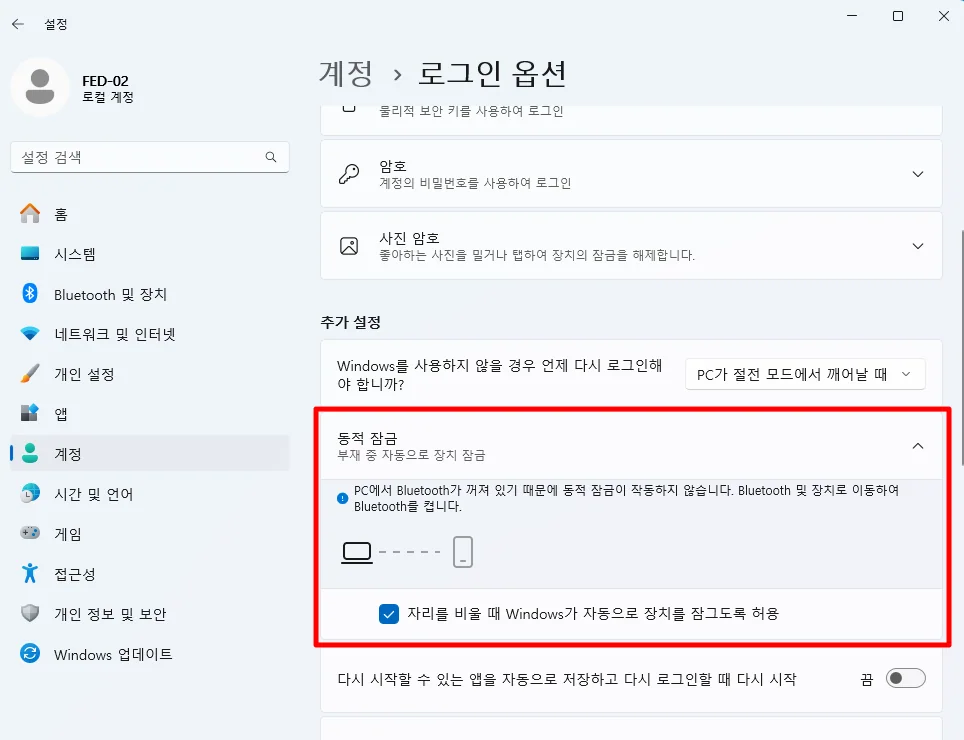
3. 숨겨진 꿀팁 및 단축키
- 집중 세션 (Focus Sessions): 작업에 집중하고 싶을 때 유용합니다. 시작 > 시계 앱에서 ‘집중 세션’을 시작하면 설정된 시간 동안 방해 금지 모드가 활성화되어 알림이 차단되고 작업에 집중할 수 있도록 도와줍니다. 휴식 시간도 함께 설정할 수 있습니다.
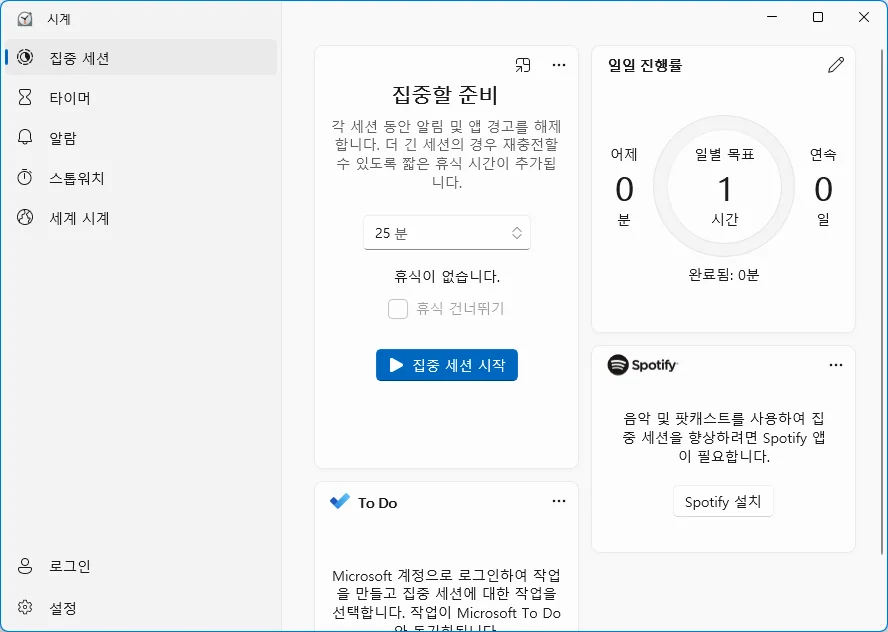
집중 세션 - 캡처 도구 (Snipping Tool): Win + Shift + S 키를 누르면 화면의 특정 부분을 캡처하거나, 전체 화면을 캡처할 수 있습니다. 캡처 도구에는 텍스트 인식 기능도 있어서 화면에 있는 글자를 바로 복사할 수도 있습니다.
- 이모지 및 특수 문자 입력: Win + . (마침표) 키를 누르면 이모지, GIF, 특수 문자 등을 쉽게 입력할 수 있는 창이 나타납니다.
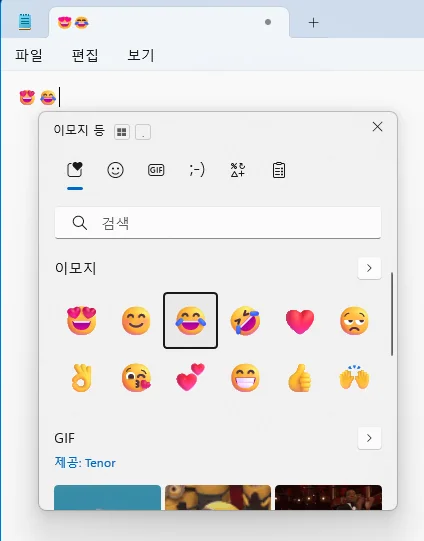
이모지 및 특수기호 - 소리 조절 팁: 볼륨 아이콘에 마우스를 올린 후 마우스 휠을 위아래로 움직이면 볼륨을 조절할 수 있습니다.
이 외에도 윈도우 11은 AI 도우미인 Copilot, 휴대폰과 연결 기능 등 다양한 유용한 기능들이 제공되고 있습니다.
적극적으로 활용해보시면 더욱 편리하고 생산적인 PC 환경을 구축하실 수 있을 거예요.