맥아피 삭제해도 되나요? 완전 삭제 방법과 안 지워질 때 해결
맥아피(McAfee)는 삭제해도 괜찮아요. 윈도우 10·11에는 Microsoft Defender 백신이 기본으로 들어 있어서, 맥아피를 지우면 윈도우 보안이 자동으로 다시 켜져요. 삭제는 윈도우 설정에서 먼저 하고, 찌꺼기가 남거나 제거가 막히면 맥아피 공식 제거 도구(MCPR)를 쓰면 돼요.
목차
새로 산 노트북이나 데스크톱에 맥아피가 깔려 나오는 경우가 많은데, 팝업이 자주 뜨고 지우려 해도 잘 안 지워져서 답답하죠. 저도 지긋지긋한 맥아피를 삭제하는 게 생각보다 너무 힘들었어요. 그래서 막히는 지점까지 순서대로 정리해 둘게요.

맥아피, 삭제해도 정말 괜찮을까?
대부분은 괜찮아요. 마이크로소프트 지원 문서(2026년 10월 확인)에 따르면, 다른 회사 백신이 설치돼 있으면 Microsoft Defender 바이러스 백신은 자동으로 꺼진 상태가 되고, 그 백신을 제거하면 다시 자동으로 켜지게 되어 있어요. 자세한 내용은 마이크로소프트 지원 안내에서 볼 수 있어요.
다만 지우기 전에 이것만 확인하세요.
- 유료 구독 중인지: 프로그램을 지워도 구독이나 자동 갱신 결제가 함께 해지되지 않을 수 있어요. 결제한 적이 있다면 맥아피 계정에서 자동 갱신 상태를 따로 확인하세요.
- 회사·학교 PC인지: 관리자가 깔아 둔 보안 프로그램이면 마음대로 지우지 말고 담당자에게 먼저 물어보세요.
방법 1. 윈도우 설정에서 기본 삭제
가장 먼저 해 볼 방법이에요. 윈도우 10과 11은 메뉴 이름만 조금 달라요.
- 시작 버튼을 누르고 설정(톱니바퀴)을 열어요.
- 윈도우 11은 앱 → 설치된 앱, 윈도우 10은 앱 → 앱 및 기능으로 들어가요.
- 목록에서 McAfee로 시작하는 항목(McAfee LiveSafe, McAfee Total Protection 등)을 찾아요.
- 윈도우 11은 오른쪽 점 세 개(…) → 제거, 윈도우 10은 항목을 누른 뒤 제거를 눌러요.
- 사용자 계정 컨트롤 창이 뜨면 예를 누르고, 맥아피 제거 창에서 안내대로 진행해요.
- 끝나면 꼭 재부팅해요.
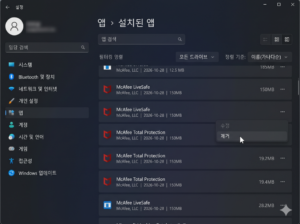
McAfee WebAdvisor처럼 이름이 다른 맥아피 프로그램이 목록에 따로 남아 있으면 같은 방법으로 하나씩 지워 주세요. 이것까지 지워야 브라우저 쪽 알림도 함께 사라져요.
방법 2. 맥아피 공식 제거 도구(MCPR) 사용
설정에서 제거가 실패하거나, 지운 뒤에도 서비스·파일 찌꺼기가 남아 있다면 맥아피가 직접 배포하는 제거 도구(MCPR.exe)를 쓰세요.
- 맥아피 공식 지원 페이지에 들어가요. 페이지 구성이 자주 바뀌니, 화면에서 Ctrl+F를 눌러 MCPR을 검색하면 다운로드 링크를 찾기 쉬워요.
- 받은 MCPR.exe를 실행하고, 권한을 묻는 창이 뜨면 예를 눌러요.
- 사용권 계약에 동의하고, 화면에 보이는 보안 문자를 그대로 입력해요.
- 제거가 끝나면 완료 메시지가 떠요. 안내에 따라 재부팅해요.
MCPR은 쓸 때마다 공식 페이지에서 새로 받는 게 좋아요. 예전에 받아 둔 파일은 최신 맥아피 제품을 인식하지 못할 수 있다고 안내돼 있어요. 다른 백신이 함께 깔려 있으면 실행을 방해할 수 있으니 잠시 꺼 두세요.
삭제가 자꾸 막힐 때 볼 곳
- 제거 버튼이 회색이거나 반응이 없을 때: 맥아피 창이 열려 있으면 먼저 닫고, 트레이 아이콘에서도 종료한 뒤 다시 시도해요.
- 관리자 권한이 없을 때: 표준 사용자 계정으로는 제거가 안 될 수 있어요. 관리자 계정으로 로그인해서 진행하세요.
- 제거 중 인터넷이 끊겼을 때: 제거 과정에서 구독 정보를 확인하는 경우가 있어서, 인터넷이 연결된 상태로 하는 게 안전해요.
- 재부팅을 미뤘을 때: 재부팅 전에는 일부 파일이 사용 중이라 남아 있을 수 있어요. 재부팅 후 목록을 다시 확인하세요.
삭제 후 확인할 것
| 확인 항목 | 보는 곳 |
|---|---|
| 남은 프로세스·서비스 | 작업 관리자(Ctrl+Shift+Esc)에서 McAfee로 시작하는 항목이 있는지 |
| 트레이 아이콘 | 작업 표시줄 오른쪽 숨겨진 아이콘에 맥아피 방패가 남아 있는지 |
| 윈도우 보안 | 설정 → 개인정보 및 보안 → Windows 보안 → 바이러스 및 위협 방지가 켜져 있는지 |
재부팅 뒤에도 윈도우 보안이 꺼져 있다면 바이러스 및 위협 방지 화면에서 직접 켜 주세요. 삭제 뒤 다른 오류 창이 뜬다면 컴퓨터 프로그램 오류 해결 방법도 참고해 보세요. 새 PC를 정리하는 김에 윈도우 11 꿀팁 및 활용법을 함께 보면 설정을 한 번에 손볼 수 있어요. 노트북이 여전히 뜨겁고 느리다면 백신 문제가 아닐 수 있으니 노트북 발열 문제 해결 방법도 확인해 보세요.
자주 묻는 질문
맥아피를 지우면 컴퓨터가 무방비 상태가 되나요?
윈도우 10·11이라면 그렇지 않아요. 다른 백신이 없어지면 Microsoft Defender가 자동으로 다시 켜지도록 되어 있어요. 재부팅 후 Windows 보안 화면에서 켜졌는지만 확인하면 돼요.
제거 중에 멈추거나 오류 코드가 떠요.
PC를 재부팅한 뒤 MCPR을 공식 페이지에서 새로 받아 다시 실행해 보세요. 그래도 같은 오류가 나면 오류 코드를 적어 두고 맥아피 고객 지원에 문의하는 게 가장 빨라요.
맥아피를 지운 뒤 알약 같은 다른 백신을 깔아도 되나요?
네, 설치해도 돼요. 다만 실시간 감시 백신을 두 개 이상 함께 켜 두면 서로 충돌해 느려질 수 있으니 하나만 쓰는 걸 권해요.