컴퓨터 블루스크린 떴을 때 대처 방법
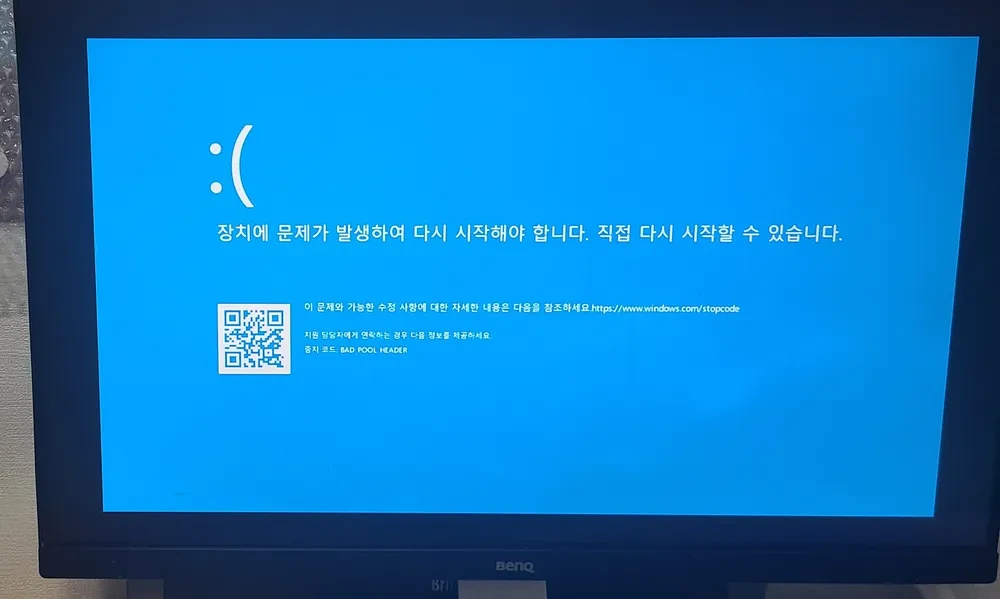
갑자기 파란 화면이 떴다고 놀라지 마세요!
컴퓨터를 사용하다가 갑자기 파란 화면이 뜨면서 멈춘 경험, 한 번쯤 있으시죠?
이른바 블루스크린(Blue Screen of Death, BSOD)은 윈도우 시스템에 치명적인 오류가 발생했을 때 이를 중단시키고 알려주는 안전장치입니다.
그렇다면 블루스크린이 떴을 때 당황하지말고 무엇을 해야 하고, 어떻게 예방할 수 있을까요?

1. 블루스크린이 발생했을 때 가장 먼저 할 일
✅ 1) 화면의 에러 메시지 확인
- 예: CRITICAL_PROCESS_DIED, MEMORY_MANAGEMENT, IRQL_NOT_LESS_OR_EQUAL 등
- 오류코드를 스마트폰으로 찍어두거나 메모하세요.
✅ 2) 최근에 한 작업을 떠올리기
- 새로 설치한 드라이버, 프로그램, 윈도우 업데이트가 있었는지 확인
✅ 3) 컴퓨터 자동 재부팅 여부 확인
- 자동 재시작 설정이 되어 있다면 에러 메시지를 확인할 수 없으므로
다음과 같이 설정을 변경해 주세요: -
제어판 > 시스템 > 고급 시스템 설정 > 시작 및 복구 > 자동으로 다시 시작 해제
2. 주요 원인별 해결 방법
하드웨어 문제
- RAM, SSD, 그래픽카드, 또는 CPU 발열 문제가 원인일 수 있음
- ▶ 조치: 메모리카드를 재장착하거나 MemTest86 같은 툴로 검사
⚙️ 드라이버 충돌
- 장치 관리자에서 노란 느낌표(!) 확인
- ▶ 조치: [장치관리자] → 드라이버 삭제 후 제조사 공식 홈페이지에서 최신 버전으로 재설치
윈도우 손상
- 시스템 파일이 손상되었을 수 있음
- ▶ 조치:
-
명령 프롬프트(관리자)에서 sfc /scannow DISM /Online /Cleanup-Image /RestoreHealth
-
바이러스/악성코드
- 악성 프로그램이 커널을 침범할 경우 블루스크린 발생
- ▶ 조치: 윈도우 디펜더 또는 알약, V3 등으로 전체 검사
3. 블루스크린 이후의 재부팅 관리
| 조치 | 설명 |
| 안전모드 진입 | 부팅 중 F8 또는 Shift + 재시작 → 안전모드로 문제 해결 |
| 시스템 복원 | 문제 발생 전 복원 지점으로 복구 |
| 윈도우 초기화 | 문제 지속 시, 파일 보존 후 초기화 시도 |
예방 팁
- ✅ 정기적으로 윈도우 및 드라이버 업데이트 확인
- ✅ 의심되는 프로그램은 설치 전 백업 또는 복원지점 생성
- ✅ 정품 프로그램 사용, 비정상적인 레지스트리 편집 금지
- ✅ PC 청소 및 내부 온도 관리
대표적인 블루스크린 에러 코드 의미
| 에러 코드 | 원인 | 설명 |
| MEMORY_MANAGEMENT | RAM 문제 | 메모리 오류로 인한 충돌 |
| IRQL_NOT_LESS_OR_EQUAL | 드라이버 충돌 | 호환되지 않는 드라이버로 시스템 중단 |
| CRITICAL_PROCESS_DIED | 시스템 필수 프로세스 중단 | 윈도우 핵심 프로세스 손상 |
| UNEXPECTED_STORE_EXCEPTION | 하드디스크 오류 | SSD 또는 HDD 불량 가능성 |
✋ 마지막으로
블루스크린은 겉보기엔 무섭지만… ㄷㄷㄷ
알고 보면 원인과 해결 방법이 꽤 명확한 오류입니다.
기록을 잘 남기고,
점검과 백업 습관만 잘 들이면 대부분 해결 가능하니까 당황하지말고 차근차근 대응해보세요~